
یکی از متداولترین مشکلاتی که کاربران در زمان کار با نرمافزارهای حسابداری و پایگاههای داده با آن مواجه میشوند، عدم هماهنگی فرمت تاریخ و ساعت ویندوز با استانداردهای نرمافزاری است. اگر فرمت تاریخ سیستم بهدرستی پیکربندی نشود، در مواردی نظیر ثبت فاکتورها، گزارشگیریهای دورهای، صدور چک و ثبت اسناد حسابداری با خطاهای ساختاری یا جابهجایی روز و ماه مواجه خواهید شد.
در این مقاله آموزشی از پژواک آموز، مراحل دقیق و گامبهگام تنظیم تاریخ و ساعت سیستم (Region Settings) در ویندوز را به همراه بررسی تمامی جزئیات تصویری بررسی میکنیم.

چرا تنظیم فرمت تاریخ و ساعت سیستم اهمیت دارد؟
پایگاههای داده (مانند SQL Server) و نرمافزارهای مالی برای ذخیرهسازی، مرتبسازی و جستجوی اطلاعات تاریخ به فرمت خاصی اتکا میکنند. استاندارد رایج و بدون خطا در اکثر سیستمهای مالی، فرمت سال/ماه/روز به صورت چهار رقم سال، دو رقم ماه و دو رقم روز (yyyy/MM/dd) است.
برخی از خطاهای ناشی از نادرست بودن تنظیمات Region عبارتند از:
- عدم امکان ثبت فاکتور با تاریخ خورشیدی یا میلادی مشخص.
- بهمریختگی در گزارشهای مرور حسابها و مرتبسازی بر اساس تاریخ.
- بروز خطا در ساخت پشتیبان (Backup) یا بازگردانی اطلاعات پایگاه داده.
- عدم نمایش صحیح تقویم در بخشهای مختلف نرمافزار.
مراحل گامبهگام تنظیم Region در ویندوز
برای استاندارادسازی تنظیمات تاریخ و ساعت سیستم، مراحل زیر را به ترتیب انجام دهید:
گام اول: باز کردن پنجره Run و ورود به Control Panel
سریعترین و مطمئنترین روش برای دسترسی به کنترل پنل ویندوز در تمام نسخهها (ویندوز ۱۰ و ۱۱)، استفاده از کلیدهای میانبر است:
- کلیدهای ترکیبی Windows + R را روی کیبورد فشار دهید تا پنجره Run باز شود.
- در کادر متنی عبارت
controlرا تایپ کنید. - روی دکمه OK کلیک کرده یا کلید Enter را فشار دهید.
مطابق تصویر اول: در پنجره Run عبارت
controlدرج شده و سیستم با دسترسی مدیریتی Control Panel را فراخوانی میکند.
+-------------------------------------------------------+
|  Run                                                X |
|                                                       |
|  Type the name of a program, folder, document...      |
|                                                       |
|  Open:  [ control                                 v ] |
|                                                       |
|             [ OK ]       [ Cancel ]     [ Browse... ] |
+-------------------------------------------------------+

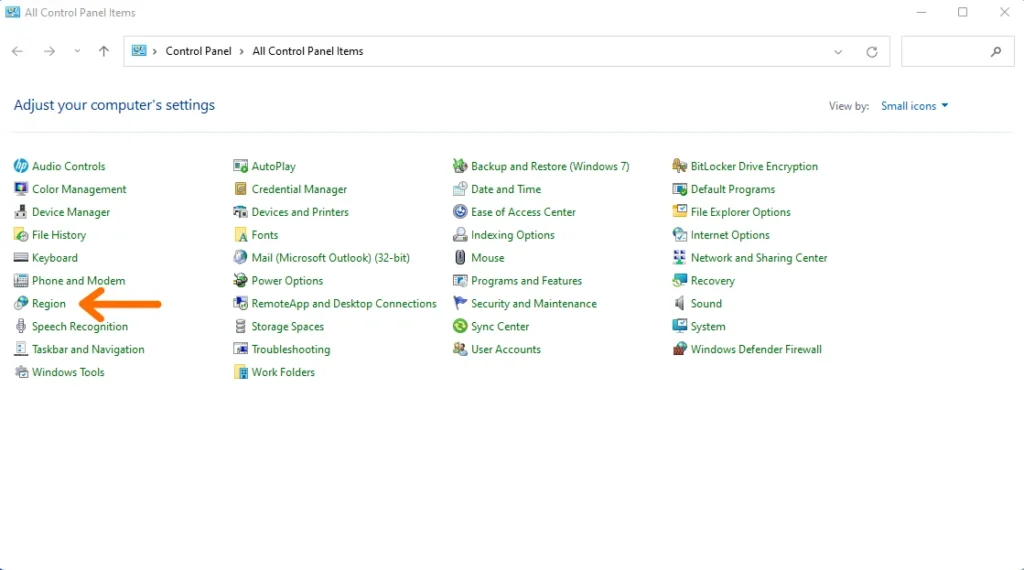
گام دوم: انتخاب بخش Region در کنترل پنل
پس از باز شدن Control Panel:
- در قسمت بالا سمت راست، گزینه View by را روی حالت Small icons یا Large icons قرار دهید.
- از میان گزینههای موجود، روی آیکون Region (که با تصویر کره زمین و ساعت مشخص شده) کلیک کنید.
مطابق تصویر دوم: در فهرست تمامی بخشهای Control Panel، آیکون Region در سمت چپ قرار دارد.
+-------------------------------------------------------+
| All Control Panel Items                             X |
|                                                       |
|  View by: Small icons v                               |
|                                                       |
|  [ ] AutoPlay          [ ] Date and Time              |
|  [ ] Device Manager    [ ] Fonts                      |
|  [*] Region            [ ] Sound                      |
|  ...                                                  |
+-------------------------------------------------------+
گام سوم: تنظیم فرمتهای تاریخ و زمان در تب Formats
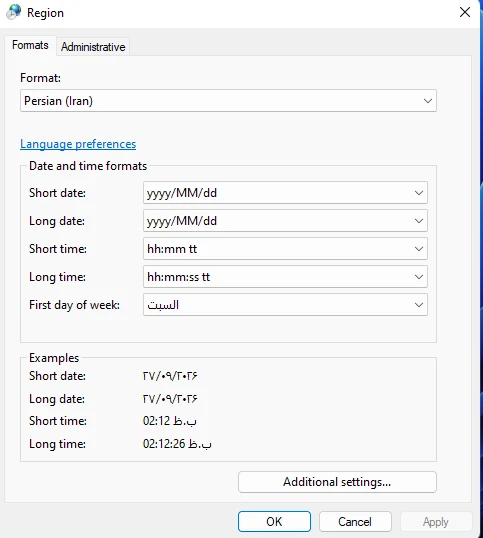
پس از کلیک روی Region، پنجرهای با نام Region باز میشود که دارای تبهای مختلفی است. در همان تب اول یعنی Formats مراحل زیر را انجام دهید:
- Format: کشوی بالای صفحه را روی Persian (Iran) یا English (United States) (بسته به نیاز نرمافزار خود) قرار دهید.
- Short date: این مقدار را دقیقاً روی عبارت
yyyy/MM/ddتنظیم کنید. - Long date: این مقدار را نیز روی
yyyy/MM/ddقرار دهید. - Short time: در صورت نیاز روی
hh:mm ttقرار دهید. - Long time: در صورت نیاز روی
hh:mm:ss ttقرار دهید. - First day of week: روز اول هفته را در صورت تمایل روی السبت (شنبه) یا Saturday تنظیم کنید.
مطابق تصویر سوم: بخش Examples پیشنمایشی از فرمتهای انتخابی شما را نشان میدهد. دقت کنید که فرمت سال حتماً چهاررقمی (
yyyy) باشد تا سال به صورت کامل (مثلاً ۱۴۰۵ یا ۲۰۲۶) ثبت شود و ابهامی در سیستم ایجاد نگردد.
+-------------------------------------------------------+
| Region                                              X |
|                                                       |
| Formats  Administrative                               |
|                                                       |
| Format: [ Persian (Iran)                          v ] |
|                                                       |
| Date and time formats                                 |
| Short date: [ yyyy/MM/dd                          v ] |
| Long date:  [ yyyy/MM/dd                          v ] |
| Short time: [ hh:mm tt                            v ] |
| Long time:  [ hh:mm:ss tt                         v ] |
|                                                       |
| [ Additional settings... ]                            |
|                                                       |
|        [ OK ]          [ Cancel ]       [ Apply ]     |
+-------------------------------------------------------+
گام چهارم: اعمال تنظیمات تکمیلی در Additional Settings
در صورت نیاز به اطمینان بیشتر یا سفارشیسازی جداکنندهها (Separator):
- در پایین پنجره Region، روی دکمه Additional settings… کلیک کنید.
- در پنجره باز شده (Customize Format)، وارد تب Date شوید.
- در بخش Date separator مطمئن شوید که کاراکتر اسلش
/قرار دارد. - در پایان روی دکمه Apply و سپس OK کلیک کنید.
- در پنجره اصلی Region نیز دکمه Apply و سپس OK را بزنید تا تمام تغییرات ذخیره شوند.

نکات کلیدی و چکلیست عیبیابی
- نیاز به ریستارت: در برخی سیستمها برای اعمال کامل تغییرات روی پایگاه دادههای محلی، بهتر است یک بار سیستم را Restart کرده یا نرمافزار حسابداری را مجدداً باز و بست کنید.
- تفاوت MM و mm: در استانداردهای ویندوز،
MM(با حروف بزرگ) نشاندهنده ماه وmm(با حروف کوچک) نشاندهنده دقیقه است. حتماً بررسی کنید که در بخش تاریخ ازMMبزرگ استفاده شده باشد. - تطابق سیستمهای شبکه: در صورت استفاده از نرمافزارهای تحت شبکه، حتماً تنظیمات Region تمامی کلاینتها و سرور اصلی را به صورت یکسان پیکربندی کنید تا در ثبت همزمان اسناد اختلالی ایجاد نشود.