

اگر در حوزه حسابداری فعالیت میکنید یا فروشگاه و کسبوکار خودتون رو مدیریت میکنید، مطمئناً میدونید که چک و اسناد دریافتی/پرداختی نبض حیاتی مالی هر مجموعهای هستن. با اجباری شدن قانون جدید چک و سامانه صیاد، دیگه مثل قدیم نیست که بشه برگه چک رو توی کشو انداخت و همهچیز رو سنتی پیش برد!
توی این مقاله جامع و کاربردی از پژواک آموز، قرار هست صفر تا صد ثبت چک در نرم افزار پرنس، اتصال به صیاد، وصول، برگشت، خرج کردن و تمام ریزهکاریهای عملیاتی رو گامبهگام و تصویری با هم یاد بگیریم. پس تا آخر این آموزش همراهمون باشید!

بخش اول: آموزش تصویری ثبت چک دریافتی در نرم افزار پرنس
وقتی مشتری به شما چک میده، اولین و مهمترین قدم، ثبت صحیح مشخصات آن در فاکتور فروش است تا ماندگار حساب مشتری درست تنظیم بشه. طبق تصاویر نرمافزار، این مراحل رو گامبهگام با هم پیش میریم:
گام اول: ورود به بخش معامله
وقتی وارد محیط اصلی نرمافزار حسابداری پرنس میشید، برای شروع ثبت فاکتور و دریافت چک، کافیه از منوی سمت راست روی آیکون معامله کلیک کنید.

گام دوم: باز کردن فاکتور فروش
در پنجره بازشده، زیر تب «عملیات»، گزینههای مختلفی مثل پیشفاکتور، برگشت از فروش و… رو میبینید. برای ثبت فروش جدید، روی فاکتور فروش کلیک کنید.

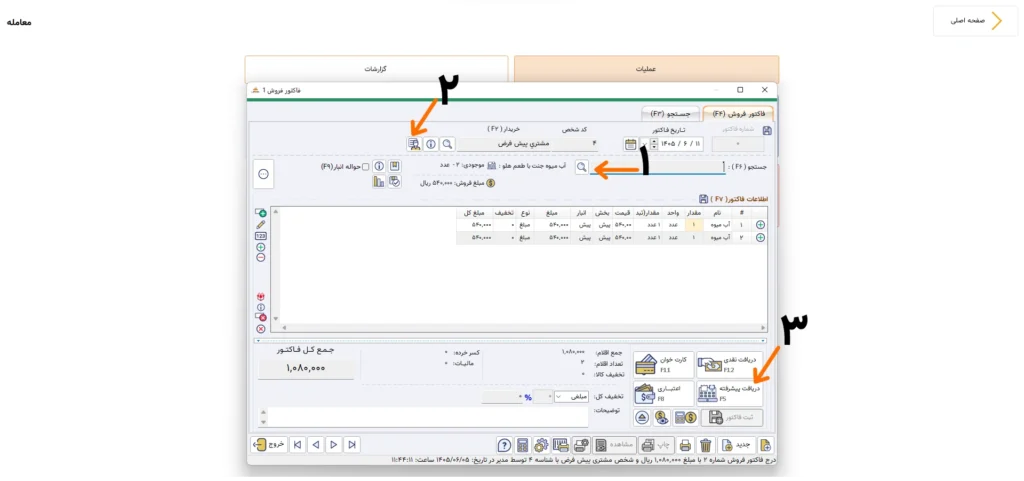
گام سوم: انتخاب خریدار، کالا و ورود به دریافت پیشرفته
در فرم فاکتور فروش:
- ابتدا نام خریدار یا مشتری رو مشخص کنید (کادر شماره ۲).
- اقلام و کالاهای مدنظرتون رو جستجو و به فاکتور اضافه کنید (کادر شماره ۱).
- حالا برای ثبت چک دریافتی، از بخش پایین سمت راست فاکتور، دکمه دریافت پیشرفته (F5) رو بزنید (کادر شماره ۳).
گام چهارم: انتخاب تب چک
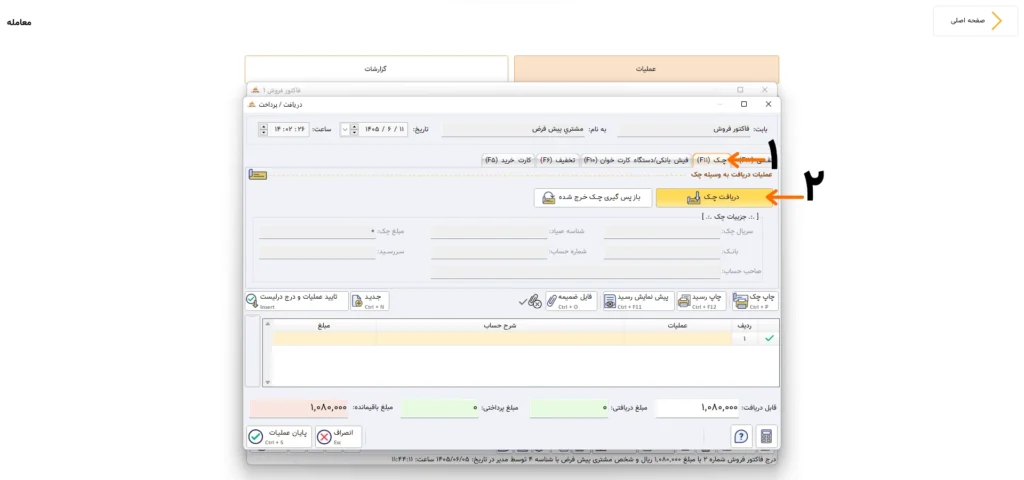
در پنجره جدیدی که به نام «دریافت / پرداخت» باز میشه:
- روی تب چک (F11) کلیک کنید (کادر شماره ۱).
- سپس دکمه دریافت چک رو بزنید (کادر شماره ۲).
گام پنجم: ورود اطلاعات چک صیادی و ثبت نهایی
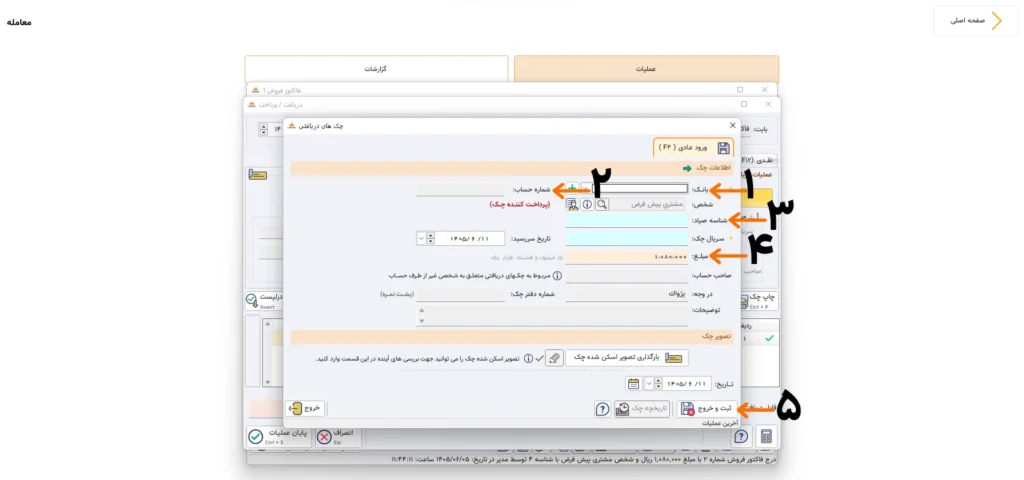
حالا فرم تخصصی «چکهای دریافتی» براتون باز میشه. این بخش حساسترین مرحله است و باید مشخصات رو دقیق وارد کنید:
- کادر ۱ (بانک و شماره حساب): نام بانک صادرکننده چک و شماره حساب مربوطه رو انتخاب یا وارد کنید.
- کادر ۲ (شناسه صیاد): شناسه ۱۶ رقمی چک صیادی را وارد نمایید.
- کادر ۳ (سریال چک): شماره سریال برگه چک را درج کنید.
- کادر ۴ (مبلغ و تاریخ سررسید): مبلغ چک و تاریخ دقیق سررسید آن را تعیین کنید.
- کادر ۵ (ثبت و خروج): اگر اسکنر چک دارید، میتونید تصویر چک رو هم بارگذاری کنید. در نهایت روی دکمه ثبت و خروج کلیک کنید تا چک به صورت رسمی در سیستم ذخیره بشه.
بخش دوم: نحوه ثبت چک پرداختی در نرم افزار پرنس
همونطور که چکهای دریافتی رو ثبت میکنید، مدیریت چکهای پرداختی (چکهایی که خودتون به تامینکنندگان یا فروشندگان میدید) هم اهمیت بالایی داره. نحوه ثبت چک پرداختی در نرم افزار پرنس به این صورت است که هنگام ثبت فاکتور خرید یا پرداخت به طرف حساب، وارد بخش «دریافت / پرداخت» شده و در تب چک، گزینه پرداخت چک را انتخاب میکنید. با تعیین دسته چک، شماره سریال، مبلغ و تاریخ سررسید، چک در دفتر چکهای صادره شما ثبت میگردد.
بخش سوم: ثبت چک صیادی و اتصال نرم افزار پرنس به سامانه صیاد
امروزه با مطرح شدن قوانین جدید، ثبت چک صیادی در نرم افزار پرنس و نحوه استعلام و ثبت چک صیاد در پرنس از داغترین مباحث حسابداریه.
- شناسه ۱۶ رقمی صیاد: هنگام ثبت چک دریافتی، وارد کردن شناسه صیاد الزامی است. این شناسه باعث میشه سابقه چک و وضعیت اعتباری صادرکننده روشن بشه.
- اتصال نرم افزار پرنس به سامانه صیاد: نرمافزار پرنس این قابلیت رو فراهم کرده تا با استعلام شناسه صیادی، از وضعیت سفید، زرد، نارنجی یا قرمز بودن صادرکننده چک مطلع بشید. علاوه بر این، هماهنگی با سامانه مودیان و ثبت فاکتورهای رسمی متصل به چک، به شما کمک میکنه تا بدون دغدغه جرایم مالیاتی، تمام معاملات خودتون رو شفاف نگه دارید.
بخش چهارم: عملیات تخصصی و حالات خاص چک (Long-tail)
ثبت اولیه چک فقط قدم اوله! چک در طول زمان مراحل مختلفی رو طی میکنه. در این بخش راهنمای چک در نرم افزار حسابداری پرنس برای حالتهای خاص رو بررسی میکنیم:
۱. خواباندن چک به حساب در نرم افزار پرنس
چند روز قبل از سررسید، چکهای دریافتی باید به بانک تحویل داده بشن. در نرمافزار پرنس، از بخش عملیات چک، گزینه خواباندن چک به حساب (واگذاری به بانک) رو انتخاب میکنید تا اسناد از وضعیت «موجود در صندوق» به «در جریان وصول» تغییر حالت پیدا کنن.
۲. وصول چک در نرم افزار پرنس (پاس شدن چک)
وقتی تاریخ سررسید فرا میرسه و بانک وجه چک رو به حسابتون واریز میکنه، عملیات وصول چک یا پاس کردن چک در پرنس رو انجام میدید. با این کار، موجودی حساب بانکی شما افزایش یافته و اسناد در جریان وصول تسویه میشن.
۳. خرج کردن چک در نرم افزار پرنس
گاهی اوقات نیازی نیست منتظر سررسید چک بمونید و تصمیم میگیرید چک مشتری رو به یک بدهکار یا تامینکننده دیگه واگذار کنید. با استفاده از گزینه خرج کردن چک، چک از حساب شما خارج شده و بدهی شما به طرف حساب دوم کاهش پیدا میکنه.
۴. برگشت زدن چک در نرم افزار پرنس
اگر خدای نکرده چک مشتری نقد نشه و بانک گواهی عدم پرداخت صادر کنه، باید عملیات برگشت زدن چک رو ثبت کنید. این کار چک رو از حالت در جریان وصول خارج کرده و مبلغ آن رو مجدداً به عنوان بدهی در بدهکاری طرف حساب (مشتری) ثبت میکنه.
۵. جابجایی چک در پرنس
در صورتی که بخواهید وضعیت چک، صندوق یا بانک مقصد نگهداری اسناد را تغییر دهید، از بخش جابجایی چک استفاده میشود تا گردش دقیق اسناد مالی در تمام دفاتر حفظ شود.
جدول خلاصه چرخه عملیات چک در نرمافزار پرنس
| نوع عملیات | دکمه / مسیر در نرمافزار | اثر مالی و حسابداری |
| دریافت چک | فاکتور فروش دریافت پیشرفته تب چک | بدهکار شدن اسناد دریافتی / بستانکار شدن مشتری |
| پرداخت چک | فاکتور خرید / پرداخت شخص تب چک | بدهکار شدن فروشنده / بستانکار شدن اسناد پرداختی |
| خواباندن به حساب | عملیات چک واگذاری به بانک | انتقال از صندوق به اسناد در جریان وصول |
| وصول چک | عملیات چک اعلام وصول | افزایش موجودی بانک / کاهش اسناد در جریان وصول |
| خرج کردن چک | عملیات چک واگذاری به غیر | بستانکار شدن اسناد دریافتی / بدهکار شدن طرف حساب |
| برگشت چک | عملیات چک برگشت چک | بدهکار شدن مجدد مشتری / کاهش اسناد در جریان وصول |

جمعبندی و توصیه آکادمی پژواک آموز
تسلط بر اسناد دریافتنی و پرداختی، کلید موفقیت هر حسابدار و مدیر مالیه. نرمافزار حسابداری پرنس با محیط کاربرپسند و امکانات پیشرفته، تمامی نیازهای شما رو در زمینه سامانه صیاد، سامانه مودیان و عملیات گوناگون چک پوشش میده.
اگر در هر یک از مراحل ثبت یا چرخه چک سوالی داشتید، حتماً توی بخش نظرات همین مقاله در پژواک آموز برامون بنویسید تا مدرسین و کارشناسان ما در سریعترین زمان راهنماییتون کنن.
آیا سوالی در مورد نحوه استعلام چک صیادی یا بقیه بخشهای نرمافزار پرنس دارید که دوست داشته باشید بیشتر توضیح بدم؟
پست های مرتبط


25 شهریور 1405
17 شهریور 1405