راهنمای جامع و آکادمیک تعریف اشخاص، کاربران و سطوح دسترسی در نرمافزار پرنس (Prince)
تعریف کاربران و سطوح دسترسی در نرم افزار پرنس
مدیریت امنیت اطلاعات، تفکیک وظایف و کنترل جریان دادههای مالی از بنیادیترین ارکان حسابداری در بنگاههای اقتصادی، هایپرمارکتها و شرکتهای تجاری است. در هر مجموعه اقتصادی، پرسنل مختلفی با نقشهای متفاوت فعالیت میکنند؛ از صندوقداران و انبارداران گرفته تا حسابداران و مدیران ارشد. عدم تعریف دقیق مرزهای دسترسی کاربران به سیستم حسابداری میتواند مخاطراتی مانند افشای اطلاعات مالی، تغییر غیرمجاز فاکتورها، حذف اسناد یا بروز خطاهای انسانی را به همراه داشته باشد.
نرمافزار حسابداری پرنس با درک این نیاز، ساختاری چندلایه برای مدیریت اشخاص، تعریف کاربران و اعمال سطوح دسترسی فراهم کرده است. در این مقاله از پژواک آموز، فرآیند گامبهگام ثبت اشخاص، تبدیل آنها به کاربر، دستهبندی در گروههای کاری و پیکربندی سطوح دسترسی را بر اساس تصاویر واقعی محیط نرمافزار پرنس بررسی میکنیم. جهت آموزش پیشرفته کلیک کنید!
بخش اول: زیرساخت امنیتی و ساختار سه لایهای در نرمافزار پرنس
مدیریت کاربران در نرمافزار پرنس بر پایه یک مدل سه لایهای طراحی شده است:
لایه اشخاص: هر فرد مرتبط با مجموعه (مشتری، فروشنده، پرسنل) ابتدا به عنوان یک شخص در سیستم ثبت میشود.
لایه کاربران و گروهها: برای اشخاصی که با نرمافزار کار میکنند، حساب کاربری (نام کاربری و کلمه عبور) تعریف شده و در گروههای کاربردی قرار میگیرند.
لایه سطوح دسترسی (ACL): مجوزهای تفکیکشده شامل مشاهده، ثبت، ویرایش، حذف یا چاپ در فرمها و گزارشها تنظیم میشود.
در آموزشهای تخصصی پژواک آموز، درک درست این لایهها اساس مدیریت یک سیستم حسابداری بدون خطا دانسته میشود.
بخش دوم: فاز اول – ثبت اشخاص و فعالسازی نقش کاربر
برای اعطای مجوز ورود فرد به نرمافزار پرنس، نخستین گام ایجاد شناسنامه کاری او و معرفی وی به عنوان «کاربر» است.
گام اول: ورود به بخش «اشخاص»
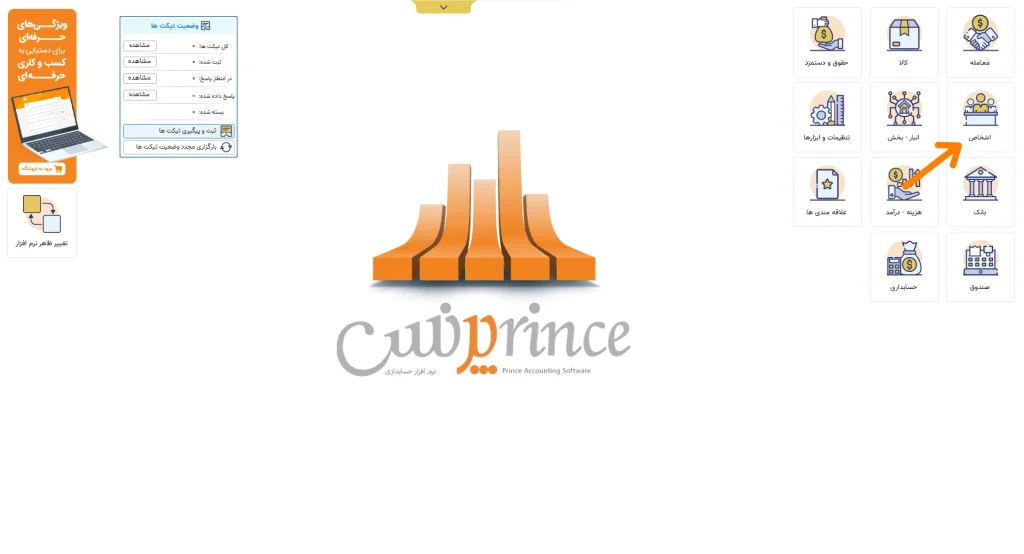
از صفحه اصلی (داشبورد) نرمافزار پرنس، گزینههای مدیریت سیستم در دسترس قرار دارند.
اقدام لازم (مطابق عکس ۱): روی کاشی «اشخاص» (با آیکون سه انسان و مشخصشده با فلش نارنجی) کلیک کنید.
گام دوم: ثبت مشخصات و فعالسازی نقش کاربر (عکس ۲)
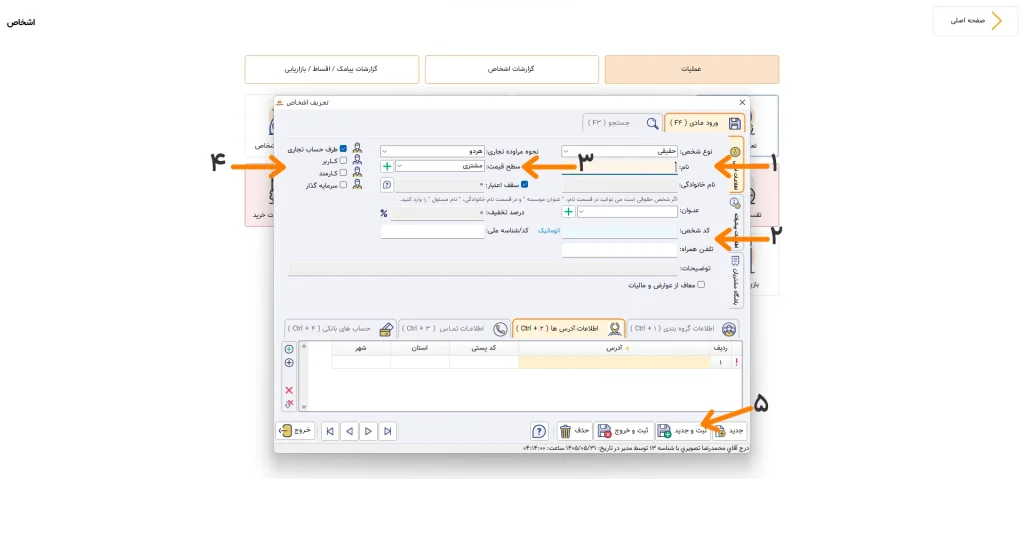
با باز شدن فرم «تعریف اشخاص»، مراحل زیر را طبق شمارههای درجشده روی عکس ۲ انجام دهید:
۱. ثبت نام و عنوان (شماره ۱ در عکس ۲)
نام و نام خانوادگی فرد (مانند محمدرضا) را در کادرهای مربوطه وارد کنید.
۲. شناسه و اطلاعات تماس (شماره ۲ در عکس ۲)
کد شخص بهصورت خودکار تولید میشود. کادرهای کد ملی و تلفن همراه را جهت تکمیل پرونده پرسنلی وارد کنید.
۳. تعیین سطح قیمت (شماره ۳ در عکس ۲)
در کادر سطح قیمت، سطح قیمت پیشفرض خرید یا فروش شخص (مانند مشتری، همکار یا عمده) را تعیین کنید.
۴. فعالسازی نقش «کاربر» (شماره ۴ در عکس ۲)
در سمت چپ فرم، از میان چکباکسهای موجود، حتماً تیک گزینه «کاربر» را فعال کنید. این اقدام به سیستم اعلام میکند که فرد مذکور علاوه بر طرف حساب، اپراتور نرمافزار است.
۵. ذخیره اطلاعات (شماره ۵ در عکس ۲)
پس از تکمیل فرم، روی دکمه «ثبت و جدید» یا «ثبت و خروج» کلیک کنید تا اطلاعات ذخیره شود.
توصیه پژواک آموز این است که اطلاعات تماس کاربران در این گام با دقت ثبت شود تا در گزارشگیریهای پرسنلی مشکلی ایجاد نگردد.
بخش سوم: فاز دوم – پیکربندی تنظیمات امنیتی و دسترسیها
پس از معرفی شخص به عنوان کاربر، نوبت به تعریف نام کاربری، رمز عبور، دستهبندی گروهی و تنظیم سطوح دسترسی میرسد.
گام سوم: ورود به بخش «تنظیمات و ابزارها»
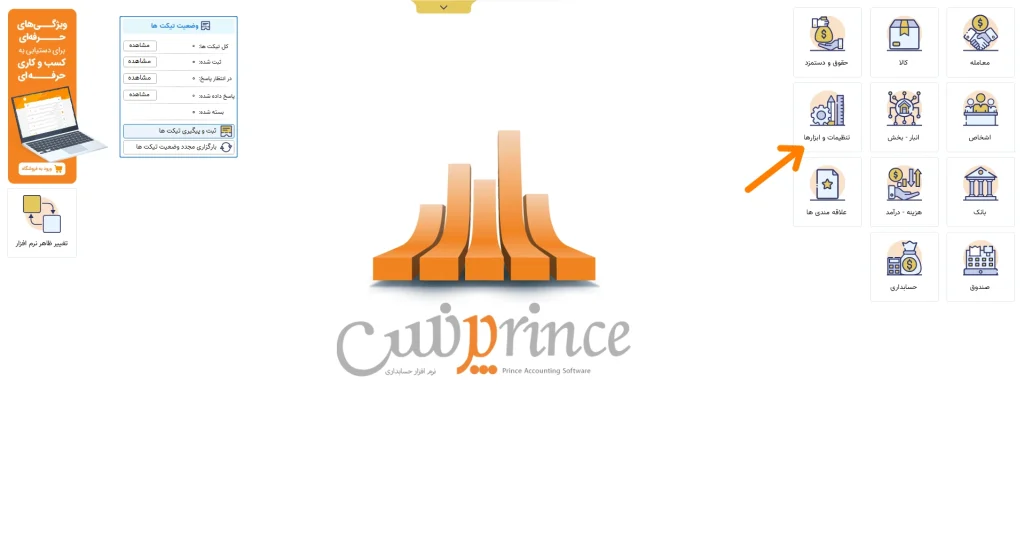
جهت دسترسی به هسته مدیریتی برنامه، به صفحه اصلی بازگردید.
اقدام لازم (مطابق عکس ۳): روی کاشی «تنظیمات و ابزارها» (با آیکون چرخدنده و خطکش) کلیک کنید.
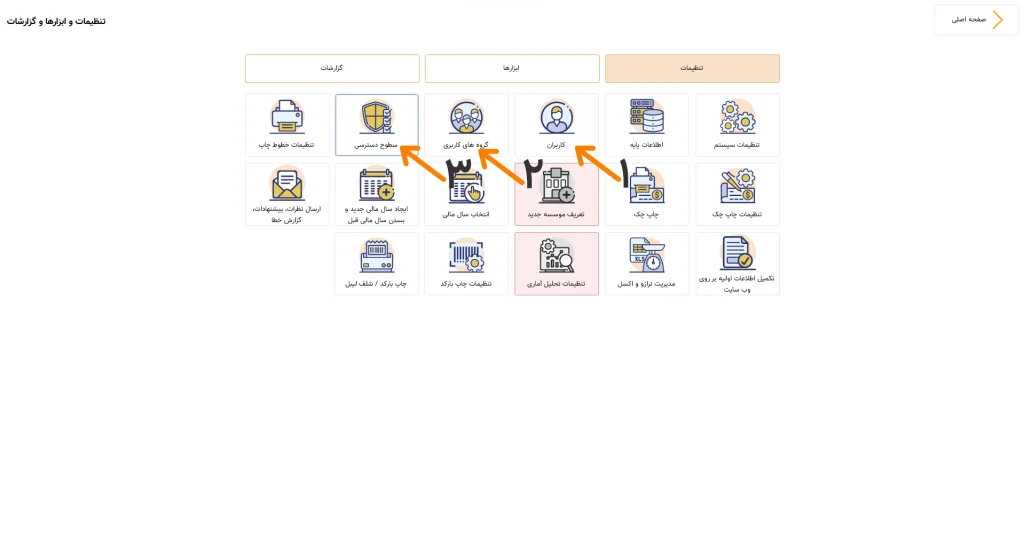
گام چهارم: مدیریت کاربران، گروهها و دسترسیها (عکس ۴)
در زبانه تنظیمات، ۳ بخش اصلی طبق شمارهگذاری عکس ۴ وجود دارد:
۱. بخش کاربران (شماره ۱ در عکس ۴)
با کلیک روی آیکون «کاربران»، لیستی از اشخاص دارای نقش کاربر نمایش داده میشود. در این بخش میتوانید نام کاربری (Username) و کلمه عبور (Password) منحصربهفرد برای هر کاربر تعیين کرده یا حساب وی را فعال/غیرفعال کنید.
۲. بخش گروههای کاربردی (شماره ۲ در عکس ۴)
در بسترهای آموزشی پژواک آموز بر اهمیت ابزار «گروههای کاربردی» تاکید میشود. با ایجاد گروههایی نظیر صندوقداران یا انبارداران، دسترسیهای یکسان بهصورت گروهی اعمال شده و نیازی به تنظیم انفرادی برای تکتک کاربران نخواهد بود.
۳. بخش سطوح دسترسی (شماره ۳ در عکس ۴)
با کلیک روی آیکون «سطوح دسترسی» (مشخصشده با آیکون سپر در عکس ۴)، پنجره تعیین مجوزها باز میشود. در این بخش میتوان دسترسی کاربران یا گروهها را به فرمها، فاکتورها، اسناد مالی و گزارشها در قالب دسترسی کامل، فقط مشاهده یا غیرفعال/قفل تنظیم کرد.
بخش چهارم: جزئیات پیشرفته سطوح دسترسی در دورههای تخصصی پژواک آموز
تنظیمات ریز سطوح دسترسی، فرمولهای محدودیتی و جزئیات امنیتی پیشرفته (مانند محدودسازی کاربر به یک صندوق خاص، عدم نمایش سود فاکتور یا سلب اختیار تخفیفدهی حین فروش) از مباحث مفصل نرمافزار پرنس به شمار میروند.
💡 نکته کاربردی:
جزئیات کامل، ریزهکاریهای امنیتی و نحوه پیکربندی فرمبهفرم سطوح دسترسی پیشرفته در نرمافزار پرنس را میتوانید در دوره آموزشی پیشرفته پژواک آموز مشاهده و دنبال کنید.
مرجع پژواک آموز با طراحی دورههای طبقهبندیشده، سناریوهای واقعی کسبوکارها را بازسازی کرده تا مدیران و حسابداران سیستم امنیتی مجموعه خود را بدون خطا پیادهسازی کنند.
بخش پنجم: نکات استراتژیک در مدیریت امنیت کاربران
بر اساس استانداردهای آموزشی پژواک آموز، رعایت موارد زیر هنگام تعریف کاربران الزامی است:
اصل حداقل اختیارات: دسترسی کاربران باید صرفاً در حد نیاز وظایف شغلی باشد. دسترسی به گزارشهای سود و ترازنامه باید محدود به مدیران ارشد باشد.
عدم استفاده از حساب کاربری مشترک: استفاده چند کارمند از یک نام کاربری ردیابی خطاهای احتمالی را غیرممکن میسازد.
تغییر دورهای کلمات عبور: بر انتخاب کلمات عبور قوی و تغییر دورهای آنها تاکید میشود.
غیرفعالسازی حساب پرسنل منفصل: در صورت قطع همکاری با یک کارمند، دسترسی کاربری او باید در بخش کاربران غیرفعال شود.
جمعبندی
فرآیند تعریف کاربران و تنظیم سطوح دسترسی در نرمافزار پرنس طی مراحل ثبت شخص و تیک «کاربر» ⬅️ ورود به تنظیمات و ابزارها ⬅️ تعیین نام کاربری و رمز عبور ⬅️ دستهبندی در گروههای کاری ⬅️ اعمال سطوح دسترسی انجام میشود. اجرای دقیق این مراحل، امنیت و شفافیت سیستم مالی را تضمین میکند.
🎓 دوره آموزش تخصصی نرمافزار پرنس در «پژواک آموز»
جهت تسلط بر تمامی ماژولها و تنظیمات امنیتی نرمافزار حسابداری پرنس، دورههای آموزشی پژواک آموز در دسترس شما قرار دارد.
این دورهها توسط جناب آقای مهندس سعید گودرزیان، برنامهنویس اصلی نرمافزارهای حسابداری پژواک تدریس میشود. تسلط بر الگوریتمها و ساختار فنی نرمافزار، امکان انتقال مفاهیم مالی و امنیتی را با بالاترین دقت در پژواک آموز فراهم کرده است.







دیدگاهتان را بنویسید