راهنمای جامع، آکادمیک و تصویری رفع مشکل اتصال پرینتر، لیبلپریینتر و سختافزارها در نرمافزار حسابداری پرنس (Prince)
یکی از چالشهای متداول و در عین حال حیاتی در مدیریت فروشگاهها، هایپرمارکتها، مجموعههای تجاری و سناریوهای مختلف انبارداری، عدم برقراری ارتباط صحیح بین نرمافزار حسابداری و تجهیزات سختافزاری (مانند پرینتر فاکتور، لیبلپرینتر، بارکدخوان و ترازو) است. بارها پیش میآید که مشتری یا اپراتور با پشتیبانی فنی تماس گرفته و اعلام میکند: «فاکتور فروش را در سیستم ثبت کردهام اما پرینتر هیچ واکنشی نشان نمیدهد!» یا «دستگاه لیبلپرینتر، فیشپرینتر یا بارکدخوان متصل به سیستم کار نمیکند!».
در این مقاله مفصل، آکادمیک و تصویری، ابتدا ساختار و معماری ارتباط سختافزارها با نرمافزار را بررسی میکنیم و سپس بهصورت گامبهگام و دقیق بر اساس محیط واقعی و تصویری نرمافزار حسابداری پرنس، نحوه تعریف، شناسایی و رفع مشکل انواع چاپگرها را مرور خواهیم کرد.جهت آموزش نرم افزار حسابداری پرنس کلیک کنید!
بخش اول: بررسی مفاهیم بنیادی و معماری ارتباط سختافزار با نرمافزار حسابداری
پیش از ورود به کلیکها، پنجرهها و گزینههای نرمافزار پرنس، درک یک نکته فنی و ساختاری از منظر مدیریت سیستمهای اطلاعاتی (MIS) ضروری است: هیچ نرمافزار کاربردی یا حسابداری بهصورت مستقیم و بیواسطه با سختافزار فیزیکی ارتباط برقرار نمیکند.
۱. لایههای چهارگانه ارتباط سختافزار با نرمافزار (System Architecture)
ارتباط بین یک دستور چاپ در نرمافزار حسابداری تا خروج برگه از پرینتر، از ۴ لایه اصلی عبور میکند:
لایه سختافزار فیزیکی (Physical Hardware Layer): شامل خود دستگاه پرینتر حرارتی، لیبلپرینتر، بارکدخوان، ترازوی دیجیتال و کابلهای ارتباطی (USB، Serial، LAN یا Wi-Fi).
لایه درایور یا راهانداز (Device Driver Layer): نرمافزار پایهای که توسط شرکت سازنده قطعه طراحی شده و وظیفه دارد دستورات استاندارد را به زبان ماشین و پروتکل اختصاصی دستگاه تبدیل کند.
لایه سیستمعامل (Operating System Layer – Windows): سیستمعامل ویندوز که پورتهای ورودی/خروجی را مدیریت کرده و سرویس اسپولر چاپ (Spooler Service) را در اختیار نرمافزارها قرار میدهد.
لایه نرمافزار حسابداری (Application Layer – Prince Software): نرمافزار پرنس که خروجی گزارشها و فاکتورها را آماده کرده و برای چاپ به سرویس چاپ ویندوز تحویل میدهد.
نتیجه کلیدی: اگر پرینتر، لیبلپرینتر یا بارکدخوان ابتدا در سیستمعامل ویندوز بهدرستی تعریف و نصب (Install) نشده باشد یا کابلهای ارتباطی آن قطعی داشته باشند، نرمافزار حسابداری پرنس به هیچ عنوان قادر به شناسایی آن نخواهد بود. بنابراین گام صفر رفع مشکل، همیشه اطمینان از صحت عملکرد درایور در ویندوز است.
بخش دوم: چکلیست و پیشنیازهای سختافزاری پیش از تنظیمات در پرنس
برای اینکه فرایند پیکربندی در نرمافزار با موفقیت انجام شود، حتماً موارد زیر را روی سیستم و سختافزار چک کنید:
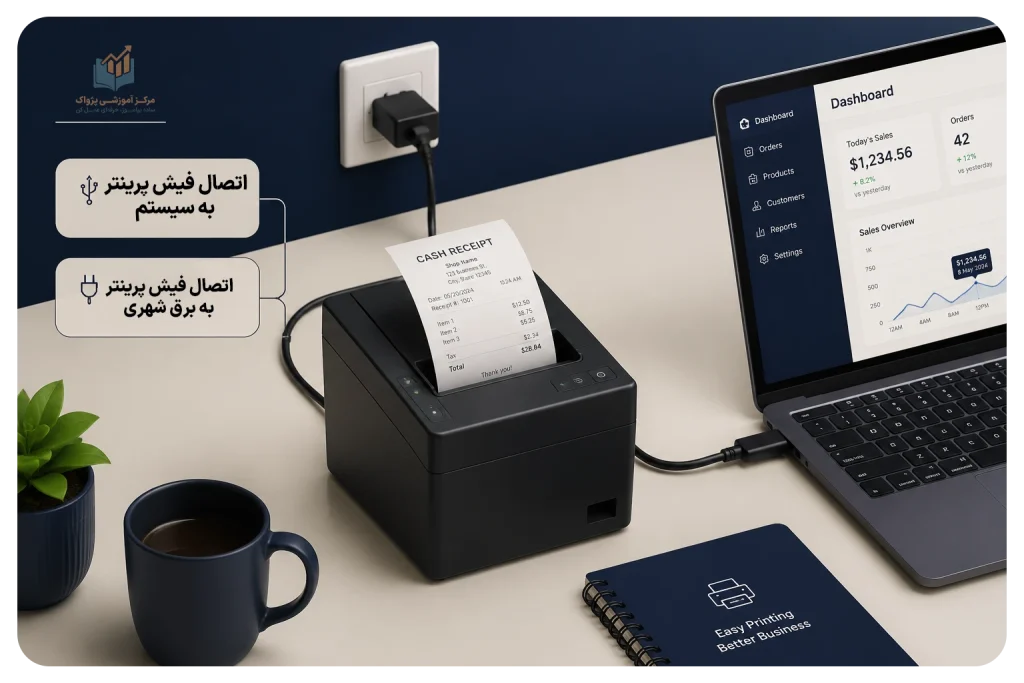
۱. کنترل اتصالات فیزیکی و منبع تغذیه
از اتصال محکم کابل USB یا کابل شبکه (Ethernet) به کیس یا صندوق مکانیزه فروش اطمینان حاصل کنید.
آداپتور برق پرینتر را بررسی کنید. دستگاه باید روشن بوده و چراغ وضعیت (Status/Power) آن به رنگ سبز باشد.
چراغهای خطا مانند Error یا Paper Out باید خاموش باشند (کاغذ یا رول لیبل بهدرستی قرار گرفته باشد).
۲. تست صحت درایور در محیط ویندوز
وارد منوی Control Panel شوید و بخش Devices and Printers (یا Printers & Scanners در ویندوز ۱۰ و ۱۱) را باز کنید.
نام پرینتر متصلشده را پیدا کنید. (اگر علامت تعجب زرد رنگ روی آن است، یعنی درایور کاملاً نصب نشده است).
روی نام پرینتر راستکلیک کرده و گزینه Printer Properties را انتخاب کنید.
در زبانه General، روی دکمه Print Test Page کلیک کنید.
اگر برگه تست از پرینتر خارج شد، یعنی ارتباط لایه ویندوز و سختافزار ۱۰۰٪ سالم است و حالا باید تنظیمات را درون نرمافزار پرنس انجام دهید.
بخش سوم: راهنمای تصویری و گامبهگام تنظیم پرینتر در نرمافزار پرنس
پس از اطمینان از نصب درایور در ویندوز، نوبت به شناسایی و معرفی چاپگر به نرمافزار پرنس میرسد. این کار بر اساس تصاویر محیط اصلی برنامه طی ۳ گام مشخص انجام میشود:
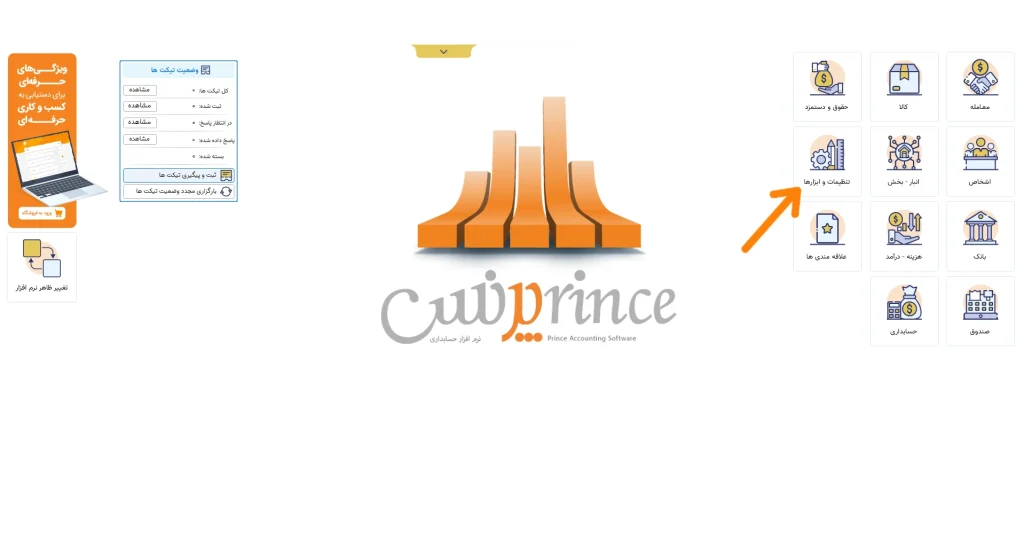
گام اول: ورود به بخش «تنظیمات و ابزارها»
پس از اجرای نرمافزار حسابداری پرنس و ورود به صفحه اصلی (داشبورد)، گزینههای مختلف مدیریتی سیستم را مشاهده میکنید.
اقدام لازم: همانطور که در تصویر اول مشخص شده است، از کاشیهای سمت راست صفحه، روی گزینه «تنظیمات و ابزارها» (با آیکون چرخدنده، گونیا و خطکش) کلیک کنید.
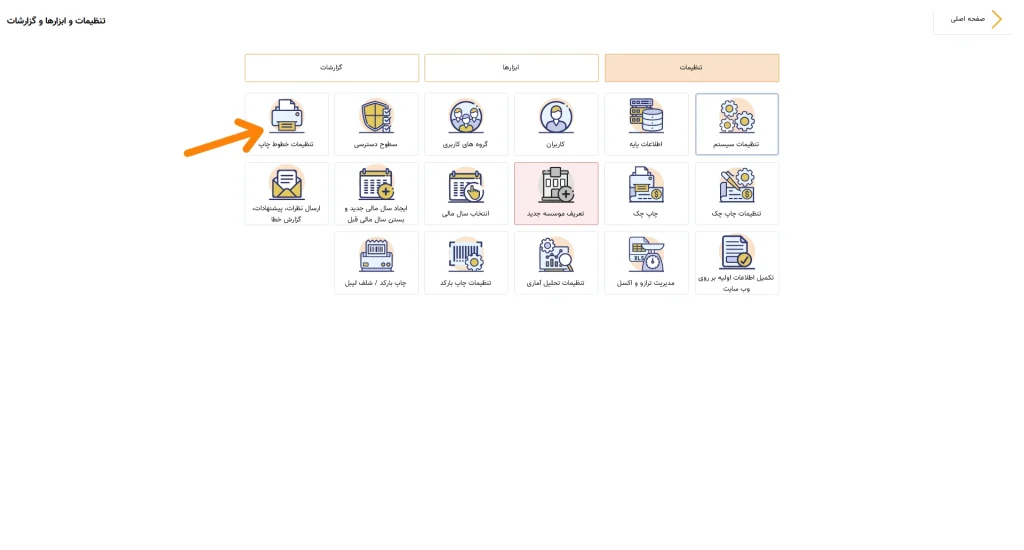
گام دوم: ورود به منوی «تنظیمات خطوط چاپ»
با ورود به این بخش، زبانههای مختلفی شامل تنظیمات، ابزارها و گزارشات نمایش داده میشوند که شامل ابزارهای پیکربندی سیستم هستند.
اقدام لازم: طبق تصویر دوم، در زبانه تنظیمات، روی کاشی «تنظیمات خطوط چاپ» (که با آیکون پرینتر مشخص شده است) کلیک کنید تا پنجره مدیریت خطوط چاپ باز شود.
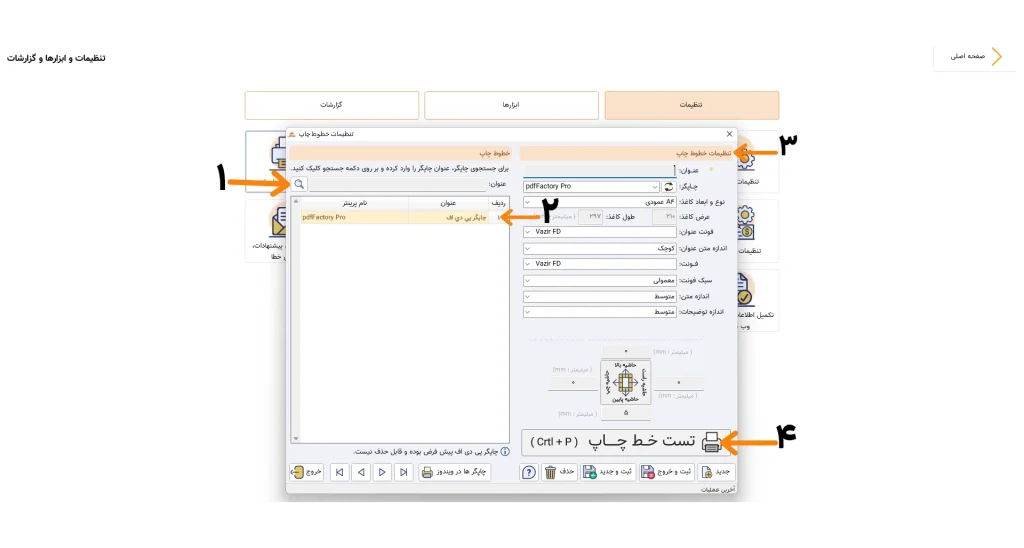
گام سوم: پیکربندی و تست خطوط چاپ (بررسی دقیق تصویر سوم)
در پنجره «تنظیمات خطوط چاپ»، امکان تعریف انواع پرینترهای فاکتور (حرارتی)، پرینترهای لیبل، پرینترهای A4 و A5 وجود دارد. برای این کار باید مراحل ۴ گانه شمارهگذاریشده روی تصویر سوم را به ترتیب زیر اجرا کنید:
۱. فراخوانی و اسکن چاپگرها از ویندوز (علامت ۱ در تصویر سوم)
در بالای پنجره، کادر عنوان / چاپگر قرار دارد.
روی آیکون ذرهبین (جستجو) کلیک کنید. با کلیک بر روی این دکمه، نرمافزار پرنس بهصورت خودکار تمام درایورها و پرینترهای فعال شناساییشده در ویندوز را اسکن کرده و فرامیخواند.
۲. انتخاب پرینتر مد نظر از لیست (علامت ۲ در تصویر سوم)
پس از زدن دکمه ذرهبین، لیست تمامی پرینترهای سیستم در جدول سمت چپ پنجره ظاهر میشود (مانند pdfFactory Pro، Bixolon، Sewoo، Mevo یا هر چاپگر دیگری).
چاپگر مورد نظر خود را که قصد دارید فاکتورها یا گزارشها با آن چاپ شوند، با کلیک چپ انتخاب نمایید.
۳. تنظیمات مشخصات، ابعاد کاغذ و حاشیهها (علامت ۳ در تصویر سوم)
در پنل سمت راست پنجره، کادرهای مربوط به فرمت و ابعاد چاپ قرار دارند:
عنوان: یک نام دلخواه و مشخص برای این خط چاپ بنویسید (مثلاً: فیشپرینتر صندوق ۱ یا پرینتر لیبل انبار).
نوع و ابعاد کاغذ: ابعاد کاغذ را بر اساس نوع پرینتر تعیین کنید (مانند A4، A5 یا رول حرارتی ۸۰ میلیمتری).
فونت و اندازه متن: نوع فونت (مثلاً Vazir FD) و اندازه متنهای عنوان، متن اصلی و توضیحات را جهت زیبایی و خوانایی فاکتور تنظیم کنید.
تنظیم حاشیهها (Margins): حاشیههای بالا، پایین، چپ و راست را به میلیمتر وارد کنید تا متن فاکتور از کادر کاغذ بیرون نزند یا به حاشیه نچسبد.
۴. تست خط چاپ و ذخیرهسازی (علامت ۴ در تصویر سوم)
برای اطمینان از سلامت ارتباط نرمافزار با پرینتر:
روی دکمه «تست خط چاپ (Ctrl + P)» (با آیکون پرینتر و برگه) کلیک کنید.
اگر برگه تست با موفقیت از پرینتر خارج شد، نشاندهنده صحت تمام مراحل است.
در نهایت روی دکمه «ثبت و خروج» کلیک کنید تا این خط چاپ در سیستم ذخیره و فعال شود.
بخش چهارم: عیبیابی تخصصی و حل مشکلات متداول پشتیبانی (Troubleshooting)
در صورت بروز مشکل پس از انجام مراحل بالا، سناریوهای زیر را بررسی کنید:
۱. پرینتر در لیست ذرهبین (تصویر سوم – گام ۱) دیده نمیشود!
علت: درایور پرینتر در ویندوز بهدرستی نصب نشده یا سرویس Print Spooler ویندوز متوقف شده است.
راه حل: پرینتر را یک بار از کابل جدا کرده، درایور آن را مجدداً نصب کنید و پس از اطمینان از شناسایی در Control Panel ویندوز، مجدداً دکمه ذرهبین را در پرنس بزنید.
۲. فاکتور چاپ میشود اما متون روی هم میافتند یا کلمات بهم میریزند!
علت: عدم انطباق ابعاد کاغذ یا فونت انتخابی در گام ۳.
راه حل: ابعاد کاغذ را دقیقاً بر اساس نوع پرینتر (مثلاً width: 80mm برای فیشپرینتر) تنظیم کرده و از فونتهای استاندارد فارسی مانند Vazir یا B Yekan استفاده کنید.
۳. نحوه اتصال بارکدخوان و ترازو به نرمافزار پرنس به چه صورت است؟
بارکدخوان (Barcode Scanner): بارکدخوانها نیازی به تعریف در بخش خطوط چاپ ندارند؛ زیرا به عنوان یک دستگاه ورودی (Input Device – شبیه به کیبورد) عمل میکنند. کافی است پایه بارکدخوان متصل باشد و زبان کیبورد ویندوز روی انگلیسی (EN) تنظیم شده باشد.
ترازوی دیجیتال (Digital Scale): برای اتصال ترازو، باید از بخش تنظیمات ابزارها، وارد فرم اختصاصی مدیریت ترازو شوید و پورت ارتباطی (COM Port) و باودریت (Baud Rate) ترازو را تنظیم نمایید.
بخش پنجم: چکلیست ایمنی و نگهداری تجهیزات چاپ
برای کاهش استهلاک پرینترها و جلوگیری از توقف عملیات فروش:
[ ] پاکسازی هد پرینتر: هدهای پرینترهای حرارتی و لیبلپرینتر را بهصورت دورهای با پد الکلی پاک کنید.
[ ] استفاده از رول کاغذ باکیفیت: استفاده از کاغذهای حرارتی نامرغوب باعث آسیب به هد چاپگر و کاهش کیفیت چاپ فاکتور میشود.
[ ] تهیه نسخه پشتیبان از تنظیمات: پس از تنظیم خطوط چاپ، تنظیمات سیستم را ذخیره کنید تا در صورت تعویض ویندوز، امکان بازیابی سریع وجود داشته باشد.
جمعبندی
راهاندازی و رفع مشکل پرینتر، لیبلپرینتر و سایر تجهیزات جانبی در نرمافزار حسابداری پرنس، مستلزم رعایت لایههای ارتباطی و انجام گامبهگام مراحل است. با نصب صحیح درایور در ویندوز، ورود به بخش تنظیمات و ابزارها، انتخاب تنظیمات خطوط چاپ و طی کردن مراحل جستجو، انتخاب، تنظیم ابعاد و تست چاپ، تمامی مشکلات چاپ در مجموعه شما بهطور کامل برطرف خواهد شد.
🎓 آموزش کامل و صفر تا صد نرمافزار حسابداری پرنس در «پژواک آموز»
اگر میخواهید تمامی تنظیمات سختافزاری (پرینترها، بارکدخوان، ترازوهای دیجیتال)، تنظیمات پیشرفته انبارداری، گزارشگیریهای مالی و بستن حسابها را بهصورت جامع یاد بگیرید، دوره کامل آموزش نرمافزار حسابداری پرنس در وب سایت پژواک آموز بهترین راهکار برای شماست.
این دوره آموزشی ارزشمند توسط جناب آقای مهندس سعید گودرزیان تدریس میشود. ایشان طراح و تحلیلگر نرمافزارهای حسابداری پژواک هستند. تدریس مستقیم توسط طراح نرمافزار این مزیت بینظیر را دارد که تمامی نکات فنی، الگوریتمها و زیروبم سیستم را بهصورت کاملاً عمیق، کاربردی و مفهومی فرامیگیرید.با ما بهترین حسابدار شوید












دیدگاهتان را بنویسید