اگر با نرمافزارهای مالی کار کرده باشید، میدونید که اطلاعات حسابداری ارزش حیاتی دارند. سوختن هارد، ویروسی شدن سیستم یا یک نوسان برق ساده میتونه تمام فاکتورها، سندها و اطلاعات مشتریان رو در یک لحظه از بین ببره! به همین خاطر، یادگیری پشتیبان گیری در نرم افزار پرنس و فرآیند بازیابی اطلاعات در نرم افزار پرنس مثل بستن کمربند ایمنی هنگام رانندگیه؛ الزامی، نجاتبخش و کاملاً ضروری.
توی این مقاله تخصصی از پژواک آموز، میخوایم گامبهگام و تصویری یاد بگیریم که چگونه از نرم افزار پرنس بک آپ بگیریم و در موقعیتهای اضطراری چطور عملیات ریستور بک آپ نرم افزار پرنس را انجام دهیم.
بخش اول: آموزش بک آپ گرفتن از نرم افزار پرنس (گام به گام تصویری)
گرفتن نسخه پشتیبان در نرمافزار پرنس چند ثانیه بیشتر وقت نمیگیره، اما خیال شما رو از امنیت تمام اسناد راحت میکنه.
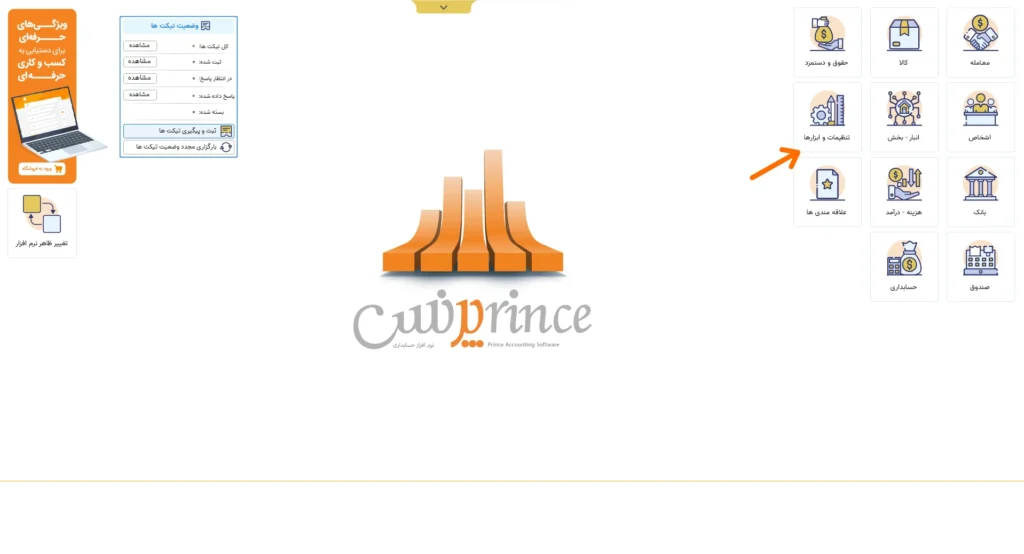
گام اول: ورود به بخش تنظیمات و ابزارها
وقتی وارد صفحه اصلی نرمافزار حسابداری پرنس میشید، از منوی سمت راست روی آیکون تنظیمات و ابزارها کلیک کنید.
گام دوم: انتخاب تب ابزارها و کلیک روی پشتیبانگیری
در پنجره بازشده:
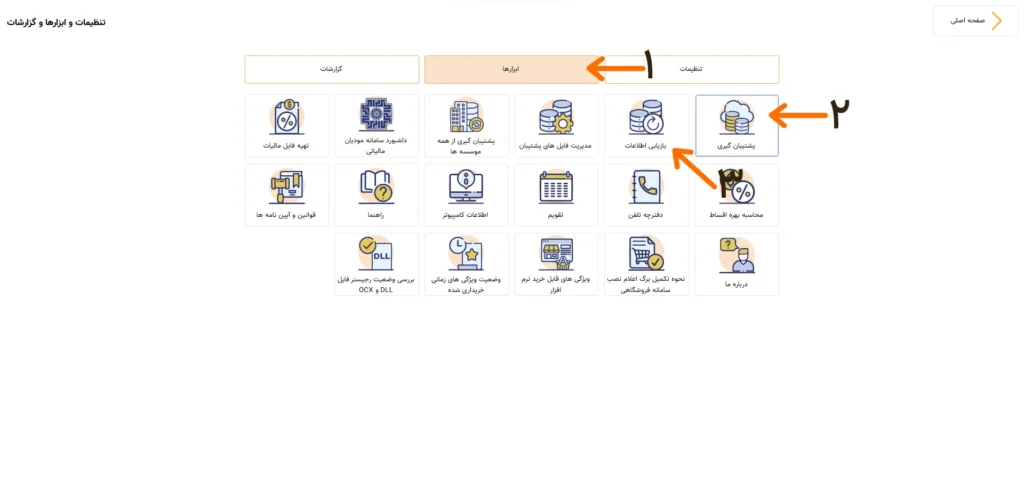
- ابتدا از بالای صفحه تب ابزارها را انتخاب کنید (کادر شماره ۱).
- سپس روی آیکون پشتیبانگیری کلیک کنید (کادر شماره ۲).
گام سوم: تعیین مسیر ذخیره فایل بک آپ نرم افزار پرنس
پس از کلیک روی دکمه پشتیبانگیری، پنجره انتخاب مسیر باز میشود. بهتر است فایل بکآپ را در درایوی غیر از درایو :C (مثل درایو :D یا :E) یا ترجیحاً روی یک فلش مموری / هارد اکسترنال ذخیره کنید تا در صورت خرابی ویندوز، فایل پشتیبان شما امن بماند.
بخش دوم: بازیابی اطلاعات در نرم افزار پرنس (ریستور بک آپ)
اگر قصد انتقال اطلاعات نرم افزار پرنس به سیستم دیگر را دارید یا با بازیابی بک آپ پرنس بعد از تعویض ویندوز مواجه شدهاید، مراحل زیر را طی کنید:
- وارد بخش تنظیمات و ابزارها شوید (طابق عکس
پشتیبان گیری 1.webp). - تب ابزارها را انتخاب کنید (مطابق کادر ۱ در عکس
پشتیبان گیری 2.webp). - روی گزینه بازیابی اطلاعات کلیک کنید (مطابق کادر ۳ در عکس
پشتیبان گیری 2.webp). - فایل بکآپ با پسوند مربوطه را از مسیر ذخیرهشده انتخاب کرده و تایید نمایید تا اطلاعات قبلی جایگزین و بروزرسانی شوند.
بخش سوم: حل مشکلات رایج، خطای پشتیبانگیری و حالتهای اضطراری
گاه در فرآیند پشتیبانگیری یا بازیابی با مشکلاتی مواجه میشوید که باعث نگرانی کاربران میشود. در ادامه مهمترین موارد را بررسی میکنیم:
۱. خطای پشتیبان گیری در نرم افزار پرنس
اگر هنگام بکآپ گرفتن با خطا مواجه شدید، موارد زیر را چک کنید:
- پر بودن فضای درایو: مطمئن شوید درایو مقصدی که انتخاب کردهاید فضای کافی دارد.
- سطح دسترسی ویندوز (Administrator): نرمافزار را ببندید، روی آیکون پرنس راستکلیک کرده و گزینه Run as Administrator را بزنید.
- باز بودن نرمافزار در سیستمهای شبکه: اگر از نسخه شبکه استفاده میکنید، هنگام پشتیبانگیری مطمئن شوید سایر سیستمهای کلاینت از نرمافزار خارج شدهاند.
۲. مشکل ریستور نشدن فایل بک آپ پرنس
اصلیترین علت مشکل ریستور نشدن فایل بک آپ پرنس، عدم هماهنگی نسخه نرمافزار یا خرابی فایل پشتیبان است. همیشه دقت کنید که نسخه نرمافزار پرنس در سیستم جدید دقیقاً با نسخهای که از آن بکآپ گرفتهاید یکسان یا بالاتر باشد.
۳. بازیابی اطلاعات پاک شده نرم افزار پرنس
اگر به اشتباه فاکتور یا سندی را پاک کردهاید و بکآپ جدیدی ندارید، از بخش «مدیریت فایلهای پشتیبان» در تب ابزارها استفاده کنید تا نسخههای پشتیبان خودکاری که نرمافزار پیشتر ذخیره کرده است را بررسی کنید.
۴. پشتیبان گیری خودکار در نرم افزار پرنس
نرمافزار پرنس به صورت هوشمند هنگام خروج از برنامه، پیشنهاد گرفتن پشتیبان خودکار را میدهد. پیشنهاد پژواک آموز این است که حتماً تنظیمات پشتیبانگیری هنگام خروج را فعال نگه دارید.
جدول خلاصه راهنمای پشتیبانگیری و بازیابی
| نوع عملیات | مسیر دسترسی در نرمافزار | نکته کلیدی |
| پشتیبانگیری (بکآپ) | تنظیمات و ابزارها ابزارها پشتیبانگیری | ذخیره روی فلش یا درایو غیر سیستمعامل |
| بازیابی (ریستور) | تنظیمات و ابزارها ابزارها بازیابی اطلاعات | تطابق نسخه نرمافزار قبل از ریستور |
| بکآپ کلی موسسات | تنظیمات و ابزارها ابزارها پشتیبانگیری از همه موسسهها | پشتیبانگیری یکباره از تمام چندمجموعهایها |

جمعبندی و توصیه آکادمی پژواک آموز
پشتیبانگیری مرتب از اطلاعات مالی، ضامن امنیت کسبوکار شماست. الگوی پیشنهادی ما در پژواک آموز این است که روزانه یک بکآپ سریع روی هارد سیستم و پایان هر هفته یک نسخه بر روی فلش مموری یا فضای ابری ذخیره کنید.
اگر هنگام بکآپ یا ریستور اطلاعات با خطایی روبهرو شدید، حتماً سؤال خودتون رو در بخش نظرات همین مقاله بنویسید تا کارشناسان ما راهنماییتون کنن!
پست های مرتبط


25 شهریور 1405
17 شهریور 1405