
راهنمای جامع، آکادمیک و تخصصی صدور فاکتور خرید در نرمافزار حسابداری پرنس (Prince)
آموزش صدور فاکتور خرید در پرنس
مدیریت زنجیره تامین، کنترل جریان ورودی کالا و ثبت دقیق تراکنشهای خرید، شریان اصلی و زیربنای مدیریت مالی در تمامی بنگاههای اقتصادی، فروشگاههای زنجیرهای، هایپرمارکتها و کارگاههای تولیدی است. ثبت علمی و دقیق فاکتورهای خرید در نرمافزار حسابداری نه تنها موجودی واقعی انبار را لحظهبهلحظه بهروزرسانی میکند، بلکه محاسبات مربوط به بهای تمامشده کالا، بهای تمامشده کالای فروشرفته (COGS)، گردش حساب تامینکنندگان و گزارشهای مالیاتی (ارزش افزوده) را کاملاً دقیق و اتوماتیک میسازد.
در این مقاله آکادمیک، کاربردی و روان از پژواک آموز، ابتدا مفاهیم پایه حسابداری خرید و انبار را بهصورت علمی بررسی میکنیم و سپس بهصورت گامبهگام و بر اساس تصاویر واقعی محیط نرمافزار حسابداری پرنس، نحوه ثبت کامل فاکتور خرید، مدیریت کالاها، قیمتگذاری و تسویه حسابهای مالی را آموزش خواهیم داد. جهت یادگیری بهتر کلیک کنید!
بخش اول: معماری مالی و ساختار حسابداری خرید در نرمافزار پرنس
پیش از بررسی منوها و کلیکها، درک زیرساخت مالی و ثبتهای دفتری که هنگام صدور یک فاکتور خرید در سیستم صادر میشود، برای حسابداران و مدیران کسبوکار بسیار حائز اهمیت است.
۱. ثبتهای اتوماتیک در دفاتر کل و معین (Automatic Journal Entries)
هنگامی که یک فاکتور خرید در نرمافزار پرنس نهایی میشود، سیستم بهصورت هوشمند و بدون نیاز به صدور سند دستی، ثبت دوطرفه زیر را در سیستم حسابداری اعمال میکند:
- بدهکار: حساب موجودی کالا / انبار (یا حساب خرید) به میزان ارزش ناخالص اقلام خریداریشده.
- بدهکار: حساب مالیات و عوارض بر ارزش افزوده خرید (در صورت مشمول بودن کالاها).
- بستانکار: حساب بستانکاران / تامینکنندگان (حساب شخص فروشنده) به میزان کل مبلغ فاکتور.
سپس با ثبت عملیات تسویه (پرداخت نقدی، کارتخوان، چک یا حواله)، حساب تامینکننده بدهکار شده و حسابهای صندوق، بانک یا اسناد پرداختنی بستانکار میشوند. این فرآیند زنجیرهای باعث حفظ تراز مالی سیستم و شفافیت کامل گردش حساب اشخاص میگردد.
۲. محاسبه بهای تمامشده و میانگین موزون قیمت خرید
یکی از ویژگیهای ساختاری نرمافزار پرنس، بهروزرسانی هوشمند بهای تمامشده کالا (Weighted Average Cost) است. با ثبت هر فاکتور خرید جدید، نرمافزار میانگین قیمت خرید کالا را بر اساس موجودی قبلی و قیمت خرید جدید محاسبه میکند. این امر باعث میشود که سود ناخالص حاصل از فروش کالاها در فاکتورهای فروش بعدی، کاملاً واقعی و دقیق سنجیده شود.
بخش دوم: پیشنیازهای ساختاری قبل از ثبت فاکتور خرید
برای اینکه فرآیند ثبت فاکتور خرید بدون مشکل انجام شود، رعایت موارد زیر توصیه میشود:
- تعریف اولیه کالاها: کالاها باید پیشتر در بخش «کالا» تعریف شده باشند یا کد و بارکد مشخص داشته باشند (اگرچه امکان تعریف کالای جدید حین ثبت فاکتور نیز وجود دارد).
- تعریف حساب تامینکننده (فروشنده): اطلاعات شناسنامهای و حساب معین طرف حساب/فروشنده در بخش «اشخاص» ثبت شده باشد.
- تعریف انبار هدف: اگر سیستم شما چند انباره است، مطمئن شوید انبار مقصد بهدرستی تعیین شده باشد.
بخش سوم: راهنمای تصویری و گامبهگام صدور فاکتور خرید در نرمافزار پرنس
اکنون به بررسی دقیق و گامبهگام فرمها و گزینههای موجود در نرمافزار پرنس بر اساس تصاویر ارسالی میپردازیم.
گام اول: ورود به بخش «معامله»
پس از اجرای نرمافزار حسابداری پرنس و ورود به صفحه اصلی (داشبورد مدیریتی)، کاشیهای مختلفی برای دسترسی به بخشهای مختلف برنامه نمایش داده میشود.
- اقدام لازم (طبق عکس ۱): همانطور که در تصویر اول با فلش نارنجی مشخص شده است، روی کاشی «معامله» (که با آیکون دست دادن و سکه دلار مشخص گردیده) کلیک کنید. این بخش مرکز مدیریت تمامی خریده، فروشها، پیشفاکتورها و برگشتیها است

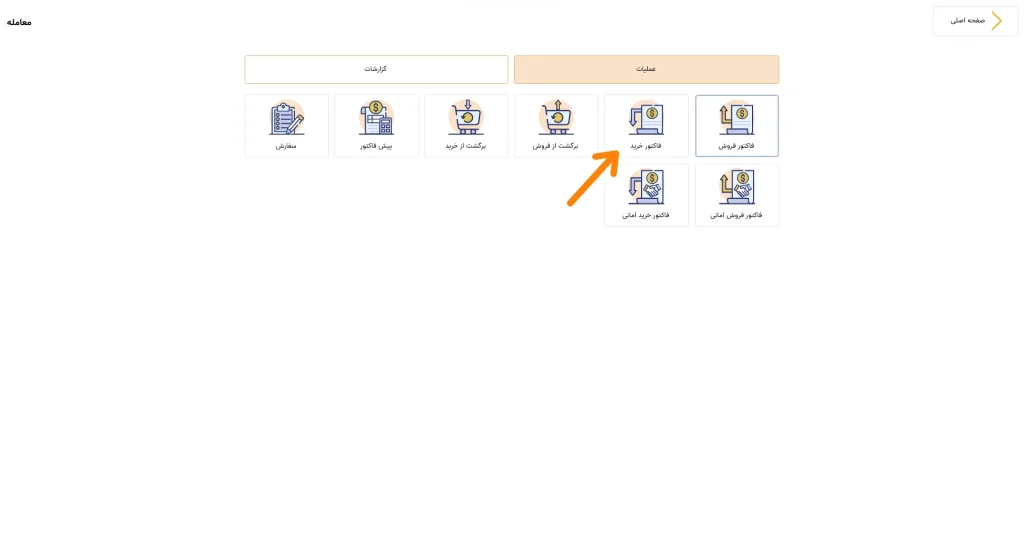
گام دوم: ورود به فرم «فاکتور خرید»
با ورود به منوی معامله، زبانههای مختلفی شامل عملیات و گزارشات را مشاهده میکنید.
- اقدام لازم (طبق عکس 2): در زبانه عملیات، بر روی گزینه «فاکتور خرید» (با آیکون برگه فاکتور و فلش رو به پایین) کلیک کنید تا پنجره تخصصی صدور فاکتور خرید باز شود.
گام سوم: تعیین فروشنده و فراخوانی کالاها (بررسی جامع عکس 3)
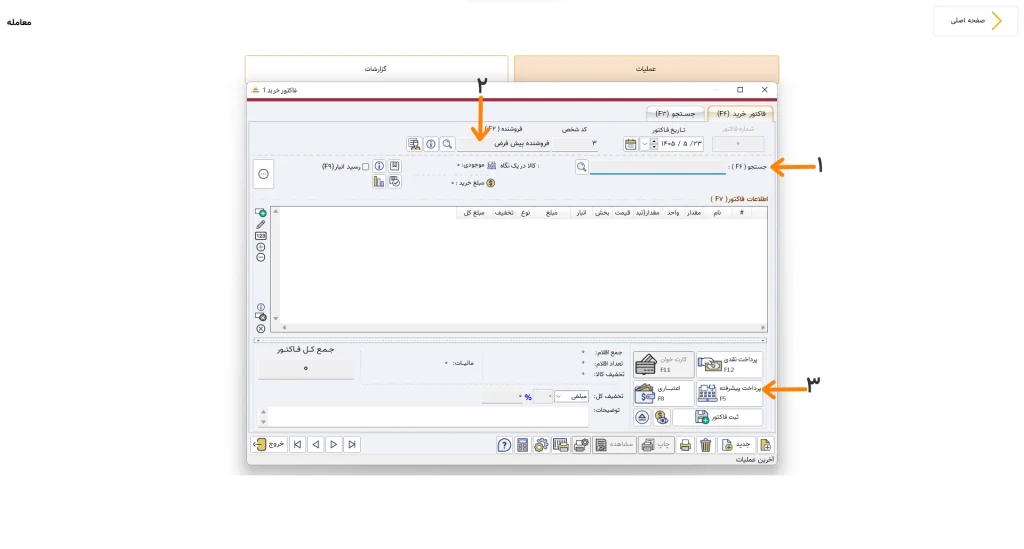
با باز شدن پنجره اصلی «فاکتور خرید»، فرم متمرکزی شامل اطلاعات سربرگ فاکتور، جدول کالاها و پنل تسویه حساب نمایش داده میشود. برای تکمیل این فرم، مراحل اصلی مشخصشده روی تصویر سوم را دنبال کنید:
۱. تعیین مشخصات سربرگ و انتخاب فروشنده (شماره ۲ در تصویر سوم)
در بخش بالای فاکتور، کادرهای مربوط به شماره فاکتور، تاریخ فاکتور (مثلاً ۱۴۰۵/۰۵/۲۳) و کد شخص قرار دارند.
- انتخاب فروشنده (F2): بهصورت پیشفرض، کادر فروشنده ممکن است روی «فروشنده پیش فرض» قرار داشته باشد. برای ثبت فاکتور به نام تامینکننده واقعی، روی آیکون ذرهبین کلیک کرده یا کلید F2 را فشار دهید تا لیست اشخاص باز شود و فروشنده مد نظر (مثلاً ایمان محمدی نژاد) را انتخاب کنید. با این کار، ارزش فاکتور به حساب بدهکاری/بستانکاری این شخص منظور میشود.
۲. جستجو و افزودن کالا به جدول فاکتور (شماره ۱ در تصویر سوم)
در نوار بالای جدول اقلام فاکتور، کادر جستجو (F6) قرار دارد:
- جهت فراخوانی کالا، میتوانید نام کالا، کد کالا یا بارکد آن را تایپ کرده یا کلید میانبر F6 را روی کیبورد فشار دهید تا پنجره «جستجوی کالا» باز شود.
- نکته کاربردی: اگر مجموعه شما مجهز به بارکدخوان است، کافی است بارکد مندرج روی کالا را اسکن کنید تا کالا مستقیماً به جدول اقلام اضافه شود.
گام چهارم: انتخاب کالا از پنجره جستجوی کالا (بررسی دقیق عکس 4)
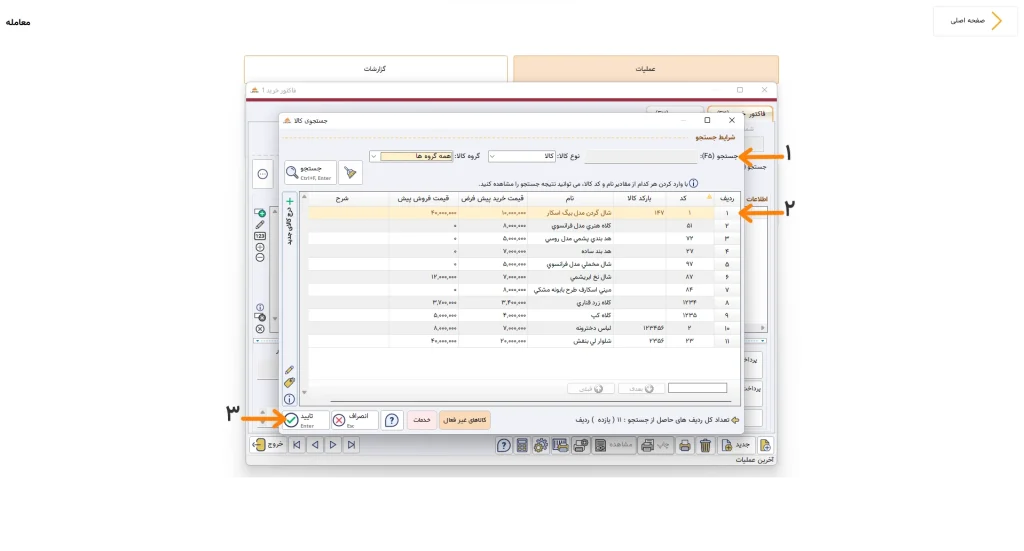
با فشردن کلید F6 یا کلیک روی آیکون ذرهبین جستجو، پنجره «جستجوی کالا» مطابق تصویر چهارم ظاهر میشود. این پنجره دارای ۳ بخش اصلی است که روی تصویر شمارهگذاری شدهاند:
- شرایط و فیلترهای جستجو (شماره ۱ در تصویر چهارم): در بخش بالای فرم، میتوانید بر اساس نوع کالا، گروه کالا (مثلاً همه گروهها) یا تایپ عبارت در کادر جستجو (F5)، لیست کالاها را فیلتر کنید.
- جدول کالاها و انتخاب ردیف (شماره ۲ در تصویر چهارم): در جدول وسط، تمامی کالاهای تعریفشده به همراه کد کالا، بارکد، نام کالا، قیمت خرید پیشفرض و قیمت فروش پیشفرض نمایش داده میشوند. ردیف کالای مورد نظر خود (مانند شال گردن مدل بیگ اسکار با کد ۱ و قیمت خرید ۱۰,۰۰۰,۰۰۰ ریال) را با کلیک چپ انتخاب کنید.
- تایید و انتقال به فاکتور (شماره ۳ در تصویر چهارم): روی دکمه سبز رنگ «تایید (Enter)» کلیک کنید تا کالا به فاکتور خرید منتقل شود.
تنظیم مقادیر و قیمتها در جدول فاکتور:
پس از انتقال کالا به جدول فاکتور خرید:
- در ستون «مقدار»، تعداد خریداریشده از کالا را وارد کنید.
- در ستون «قیمت»، قیمت خرید واحد را در صورت تغییر ویرایش نمایید.
- ستونهای «تخفیف» و «مبلغ کل» بهصورت خودکار توسط نرمافزار محاسبه میگردند.
گام پنجم: تسویه مالی و ثبت نهایی فاکتور (بررسی عکس 3و عکس 5)
پس از وارد کردن تمامی اقلام خریداریشده، نوبت به تعیین نحوه پرداخت و تسویه حساب فاکتور میرسد.
مطابق شماره ۳ در تصویر سوم، در قسمت پایین سمت راست فاکتور، گزینههای مختلف تسویه وجود دارد:
- پرداخت نقدی (F12): تسویه فوری از طریق صندوق.
- کارت خوان (F11): تسویه از طریق دستگاه پوز.
- اعتباری (F8): ثبت فاکتور بهصورت نسیه و بدهکار کردن حساب فروشنده.
- پرداخت پیشرفته (F5): جهت ثبت پرداختهای ترکیبی (چک، نقد، حواله و…).
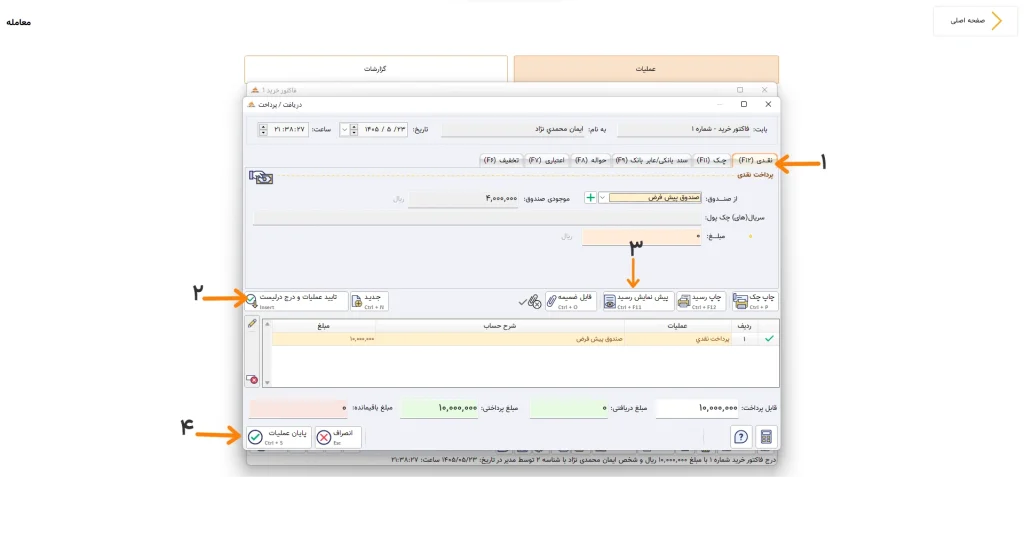
بررسی کامل پنجره دریافت / پرداخت (تصویر پنجم):
با کلیک روی گزینه پرداخت پیشرفته (F5) یا پرداخت نقدی، پنجره تخصصی «دریافت / پرداخت» (مطابق تصویر پنجم) باز میشود که شامل مراحل زیر است:
- انتخاب نوع پرداخت (شماره ۱ در تصویر پنجم): در زبانههای بالای فرم، روشهای مختلف پرداخت شامل نقدی (F12)، چک (F11)، سند بانکی/عابر بانک (F9)، حواله (F8)، اعتباری (F7) و تخفیف (F6) تعبیه شده است. زبانه مورد نظر (مثلاً نقدی) را انتخاب کنید.
- تنظیم صندوق/بانک و ثبت در لیست (شماره ۲ در تصویر پنجم): صندوق یا بانک مورد نظر را انتخاب کرده، مبلغ را در کادر مربوطه وارد نموده و دکمه «تایید عملیات و درج در لیست (Insert)» را کلیک کنید تا ردیف پرداخت در جدول وسط قرار گیرد (مطابق ردیف پرداخت نقدی به مبلغ ۱۰,۰۰۰,۰۰۰ ریال در تصویر پنجم).
- پیشنمایش رسید (شماره ۳ در تصویر پنجم): در صورت نیاز به چاپ رسید پرداخت، میتوانید از دکمه پیش نمایش رسید (Ctrl + F11) یا چاپ رسید استفاده کنید.
- پایان عملیات و ثبت فاکتور (شماره ۴ در تصویر پنجم): پس از اطمینان از صحت مبالغ و صفر شدن کادر مبلغ باقیمانده، روی دکمه «پایان عملیات (Ctrl + S)» کلیک کنید.
با انجام این گام، فاکتور خرید ثبت نهایی شده، سند مالی آن در حسابها قرار میگیرد و موجودی انبار شما بهروزرسانی میشود.
بخش چهارم: نکات کلیدی و الزامات فنی در ثبت فاکتورهای خرید
برای مدیریت بدون خطا و حرفهای انبار و حسابداری، رعایت نکات زیر حین ثبت فاکتور خرید توصیه میشود:
- مدیریت تغییرات قیمت فروش: چنانچه قیمت خرید کالایی نسبت به دورههای قبل افزایش داشته است، حتماً پس از ثبت فاکتور خرید، قیمت فروش کالا را در بخش مدیریت کالاها بهروزرسانی کنید تا حاشیه سود مجموعه کاهش نیابد.
- ثبت هزینههای جانبی خرید (باربری و حمل): اگر برای فاکتور خریدی هزینه باربری یا انبارداری پرداخت کردهاید، میتوانید این هزینهها را به بهای تمامشده فاکتور اضافه کنید تا قیمت تمامشده واقعی کالاها محاسبه شود.
- رعایت تقدم و تاخر زمان ثبت اسناد: همواره سعی کنید فاکتورهای خرید را پیش از صدور فاکتورهای فروش ثبت کنید تا سیستم با مشکل «موجودی منفی انبار» مواجه نشود و گزارشهای گردش کالا کاملاً دقیق باقی بمانند.
جمعبندی
ثبت و صدور فاکتور خرید در نرمافزار حسابداری پرنس، فرآیندی استاندارد، سریع و کاملاً منطبق بر اصول حسابداری است. با طی کردن ۵ گام اصلی شامل ورود به بخش معامله ⬅️ انتخاب فاکتور خرید ⬅️ تعیین فروشنده و کالاها ⬅️ درج تعداد و قیمت ⬅️ تسویه و ثبت نهایی، انبار و حسابهای مالی مجموعه شما همواره شفاف، دقیق و بهروز خواهد بود.
🎓 دوره آموزش کامل و کاربردی نرمافزار پرنس در «پژواک آموز»
برای تسلط کامل بر تمامی ماژولهای نرمافزار حسابداری پرنس، شامل انبارداری پیشرفته، انبارگردانی، گزارشگیریهای مالی، بستن حسابها و تنظیمات سختافزاری، میتوانید از دورههای تخصصی پژواک آموز استفاده کنید.
این آموزشها توسط جناب آقای مهندس سعید گودرزیان (برنامهنویس اصلی نرمافزارهای حسابداری پژواک) ارائه میشود. تدریس مستقیم توسط برنامهنویس سیستم این امکان را فراهم میسازد تا تمامی نکات فنی، الگوریتمها و مفاهیم زیربنایی نرمافزار را به شکلی کاملاً عمیق و تخصصی فرا بگیرید.