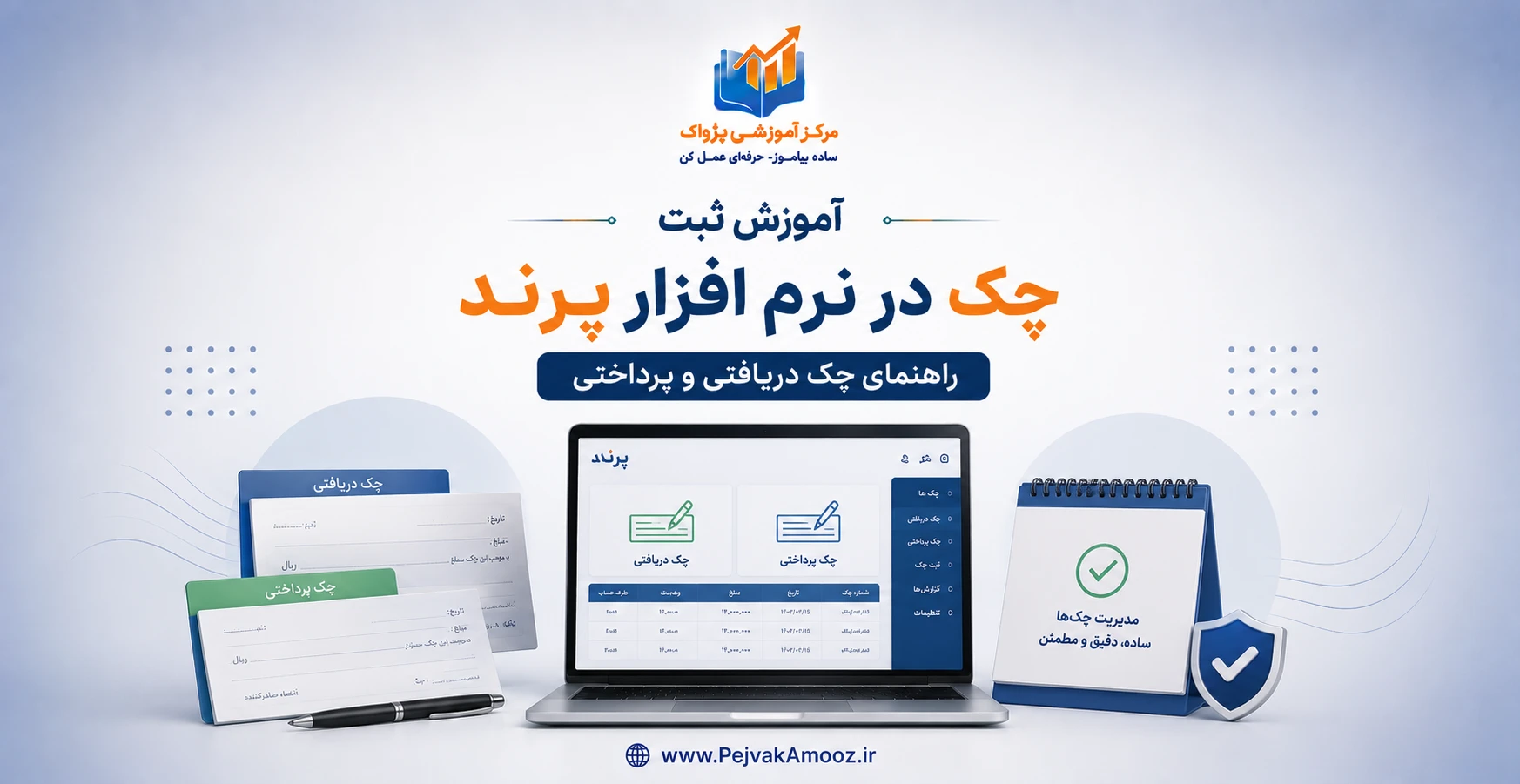
آموزش صفر تا صد ثبت چک در نرم افزار پرند (راهنمای جامع)
اگر در هایپرمارکت یا سوپرمارکت خودت با گردش مالی زیادی روبرو هستی، حتماً میدونی که مدیریت چک در نرم افزار حسابداری پرند یکی از مهمترین بخشهای حسابکتاب روزانهته! تو شغل شما، تسویه حساب با شرکتهای پخش و تامینکنندگان معمولاً با چکهای پرداختی انجام میشه و از طرف دیگه بعضی از مشتریهای عمده یا اعتباری هم ممکنه چک صیادی تحویلتون بدن. کوچکترین اشتباه در ثبت تاریخ سررسید یا مشخصات چک، میتونه موقع پاس شدن یا وصول، کل حسابهای بانک و صندوقتون رو به هم بریزه.

تو این مقاله قرار بریم سراغ آموزش ثبت چک در نرم افزار پرند و از ثبت چک دریافتی و پرداختی گرفته تا خرج کردن، پاس کردن، برگشت زدن و گزارشگیریهای تخصصی رو گامبهگام و خیلی ساده بررسی کنیم. پس تا آخر مقاله همراهمون باش!
۱. نحوه ثبت چک دریافتی از مشتری در نرم افزار پرند
وقتی از مشتری چک دریافت میکنی (چه موقع فروش کالا و چه بابت تسویه بدهیهای قبلی)، باید اون رو دقیق تو سیستم بنشانی تا حساب طرف حساب و خزانه بهروز بشه.
ثبت چک دریافتی هنگام صدور فاکتور فروش
معمولاً تو هایپرمارکتها بیشترین ثبت چک، مستقیم موقع فاکتور زدن انجام میشه. برای این کار:
- ورود به بخش معامله: در صفحه اصلی نرمافزار پرند، روی آیکون معامله کلیک کن و از بخش عملیات، گزینهی فاکتور فروش رو انتخاب کن.
- ثبت اطلاعات فاکتور: خریدار و اقلام کالا رو مشخص کن.
- ورود به فرم دریافت: در پایین فاکتور فروش، روی دکمهی دریافت پیشرفته (F5) کلیک کن تا پنجره دریافت/پرداخت باز بشه.
- انتخاب برگه چک: در پنجره باز شده، سربرگ چک (F11) رو انتخاب کن و روی دکمهی دریافت چک بزن.
- تکمیل اطلاعات چک دریافتی:
- بانک و شماره حساب: بانک صادرکننده چک و شماره حساب مربوطه رو انتخاب کن.
- شناسانه صیاد: کد ۱۶ رقمی ثبت چک صیادی در نرم افزار هایپرمارکت پرند رو وارد کن.
- serial و مبلغ: سریال دقیق چک و مبلغ اون رو ثبت کن.
- تاریخ سررسید: تاریخ موعد چک رو با دقت وارد کن.
- ذخیره نهایی: در نهایت روی دکمه ثبت و خروج بزن و فرم دریافت را پایان عملیات (Ctrl + S) کن.
نکته کاربردی: اگر چک از شخص دیگری غیر از خود خریدار باشه، میتونی در فرم ثبت چک، نام صاحب حساب اصلی رو هم تو بخش مربوطه وارد کنی تا موقع پیگیری مشکلی پیش نیاد.
۲. ثبت چک پرداختی به تامینکننده در نرمافزار پرند (گامبهگام و تصویری)
وقتی فاکتورفروش اجناس هایپرمارکت از شرکتهای پخش (مثل کاله، میهن، شویندهها و…) ثبت میشه، برای پرداخت مبلغ فاکتور با چک، دقیقاً مراحل زیر رو طی میکنی:
مرحله اول: ورود به بخش فاکتورفروش
- در صفحه اصلی نرمافزار پرند، روی آیکون بزرگ معامله کلیک کن.
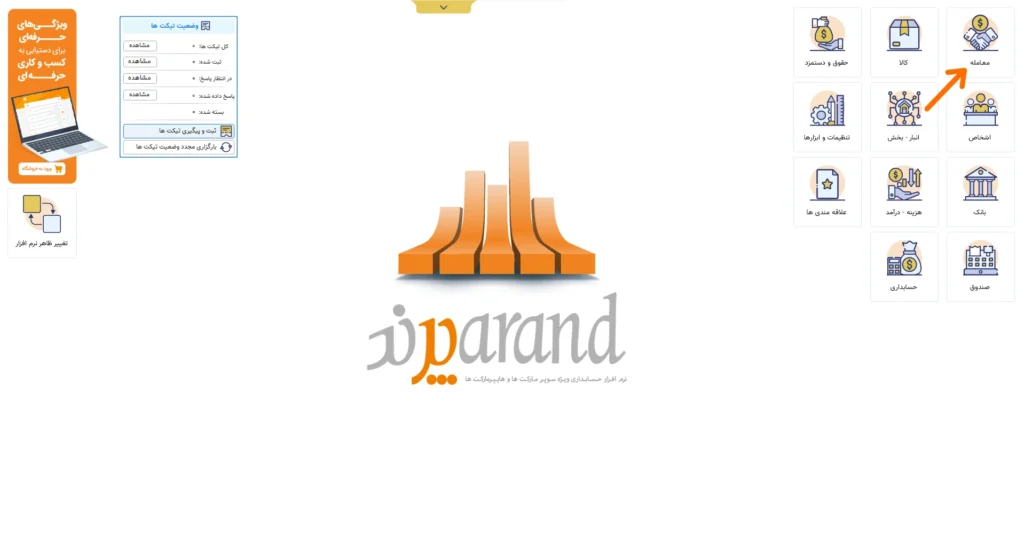
- از تب عملیات، گزینه فروش رو انتخاب کن تا پنجره صدور فاکتور خرید باز بشه.
- در فرم فاکتور، ابتدا در بخش فروشنده/تامینکننده نام شرکت مربوطه رو مشخص کن و اقلام خریداریشده رو در جدول فاکتور وارد کن.

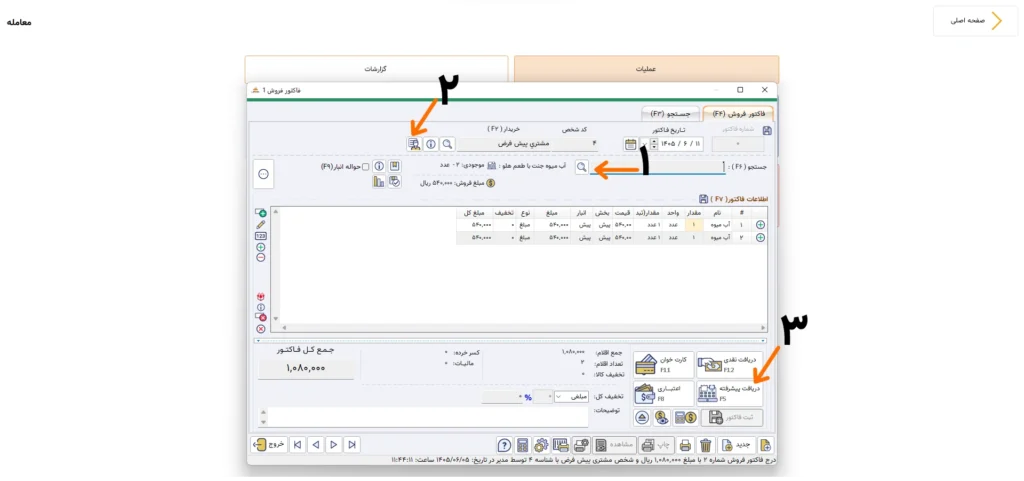
مرحله دوم: ورود به بخش پرداخت پیشرفته
- بعد از وارد کردن تمام اجناس فاکتور، نگاهت رو ببر به قسمت پایین سمت راستِ فرم فاکتور (بخش تسویه حساب).
- در کنار دکمههای دریافت/پرداخت سریع، روی دکمهی دریافت/پرداخت پیشرفته (F5) کلیک کن.
- با کلیک روی این دکمه، پنجره جدیدی به نام دریافت / پرداخت روی صفحه باز میشه.
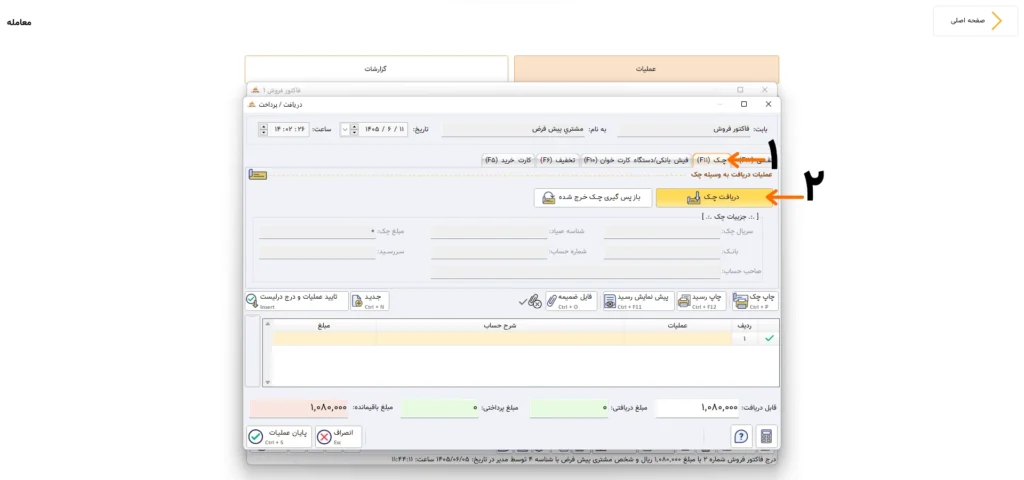
مرحله سوم: تنظیمات زبانه چک و انتخاب پرداخت چک
- در بالای پنجره دریافت / پرداخت، چند زبانه مختلف (نقدی، چک، فیش بانکی/کارتخوان، تخفیف و…) وجود داره. روی زبانه چک (F11) کلیک کن.
- در زیر این زبانه، بخش عملیات پرداخت به وسیله چک رو میبینی.
- روی دکمه زرد رنگ پرداخت چک کلیک کن تا فرم اختصاصی ثبت مشخصات چک پرداختی باز بشه.
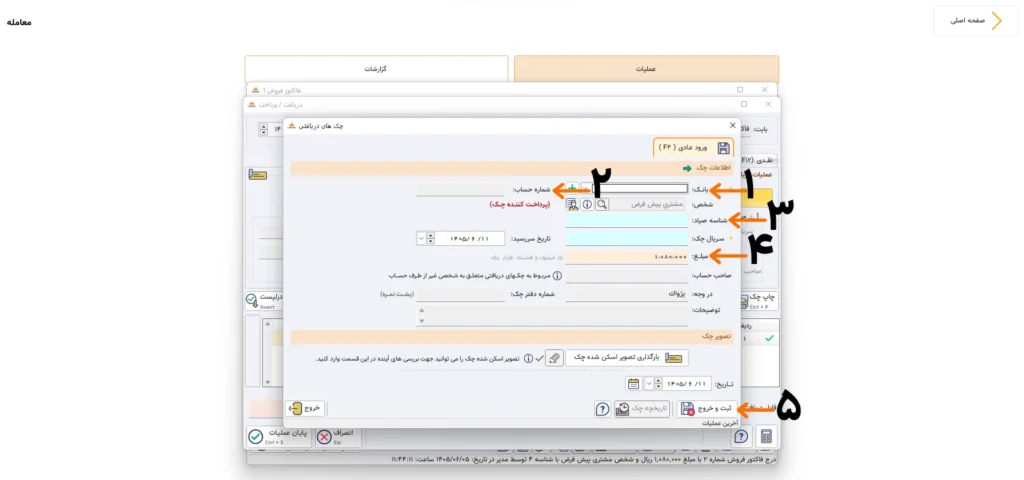
مرحله چهارم: تکمیل فرم اطلاعات چک پرداختی
در پنجره کوچکتر اطلاعات چک، باید مشخصات دسته چک خودت رو وارد کنی:
- انتخاب بانک و دسته چک: از قسمت بالای فرم، بانک حساب جاری خودت رو انتخاب کن. با انتخاب بانک، سیستم بهطور خودکار اولین برگه آزاد از دسته چک فعال شما رو پیدا میکنه و سریال چک رو پیشنهاد میده.
- شناسه صیاد: کد ۱۶ رقمی صیادی برگه چک رو در فیلد شناسه صیاد وارد کن.
- تاریخ سررسید: تاریخ موعد چک (تاریخی که تامینکننده میتونه چک رو به بانک ببره) رو با دقت تنظیم کن.
- مبلغ چک: مبلغ چک بهصورت پیشفرض برابر با ماندهی فاکتور خرید تنظیم شده، اما اگر میخوای فقط بخشی از فاکتور رو چک بدی، میتونی مبلغ رو دستی تغییر بدی.
- شخص / در وجه: نام تامینکننده یا شرکت پخش بهصورت خودکار در بخش شخص میشینه. در فیلد در وجه هم میتونی نام شرکت یا عبارت «حامل / ذینفع» رو ثبت کنی.
- شرح / توضیحات: اگر بابت فاکتور خاصی هست، میتونی شماره فاکتور یا توضیحات تکمیلی رو در بخش توضیحات بنویسی.
مرحله پنجم: ثبت نهایی و درج در لیست پرداخت
- پس از چک کردن تمام اطلاعات، در پایین فرم اطلاعات چک، روی دکمه ثبت و خروج کلیک کن.
- با این کار، مشخصات چک به جدول پایینِ پنجره دریافت/پرداخت اضافه میشه و مبلغ قابل پرداخت فاکتور صفر (تسویه) میشه.
- در نهایت، در پایین سمت چپ پنجره اصلی دریافت/پرداخت، روی دکمه پایان عملیات (Ctrl + S) کلیک کن تا سند حسابداری چک و فاکتور خرید بهصورت همزمان و کامل در سیستم ثبت بشه.
۳. فرآیند عملیاتی چک: پاس کردن، خرج کردن و برگشت زدن
ثبت اولیه چک فقط قدم اوله! تا زمانی که چک نقد بشه یا به حساب بانک بشینه، وضعیتهای مختلفی رو طی میکنه. نرمافزار حسابداری پرند امکان مدیریت کامل این وضعیتها رو بهت میده.
نحوه پاس کردن چک در نرم افزار حسابداری پرند
وقتی تاریخ سررسید چک پرداختی یا دریافتی میرسه و پول تو حساب جابهجا میشه:
- وارد منوی بانک/خزانه > عملیات چک بشو.
- چک مورد نظر رو پیدا کن.
- برای چکهای پرداختی خودتون: گزینه پاس شد رو بزن تا مبلغ از حساب بانکی تو نرمافزار کسر بشه.
- برای چکهای دریافتی از مشتری: اگر چک رو به بانک خوابوندی و نقد شده، گزینهی وصول شد / وصول به حساب بانک رو انتخاب کن.
نحوه خرج کردن چک مشتری در پرند
خیلی وقتها تو سوپرمارکتها، چکی که از یک مشتری گرفتی رو مستقیم به شرکت پخش میدی تا بدهیت رو تسویه کنی. برای ن نحوه خرج کردن چک مشتری در پرند:
- در بخش پرداخت فاکتور خرید یا فرم پرداخت به شخص، زبانه چک رو باز کن.
- به جای «پرداخت چک جدید»، روی دکمه باز پسگیری / خرج چک کلیک کن.
- از لیست چکهای موجود در خواباندهشده یا موجود در صندوق، چک مشتری مورد نظر رو انتخاب و خرج کن. سیستم اتوماتیک حساب مشتری و تامینکننده رو تعدیل میکنه.
ثبت برگشت خوردن چک در نرم افزار پرند
متاسفانه گاهی چک مشتریها نقد نمیشه و برگشت میخوره!
- در منوی عملیات چک، چک مورد نظر رو انتخاب کن و وضعیت اون رو به برگشتی تغییر بده.
- با این کار، نرمافزار پرند بهصورت خودکار مبلغ چک رو دوباره به عنوان بدهی در حساب مشتری قرار میده تا بتونی پیگیری مالی رو انجام بدی.
۴. گزارشگیری، هشدار سررسید و راسگیری چک
یکی از بزرگترین مزیتهای نرمافزار پرند برای هایپرمارکتها، سیستم هشداردهی و گزارشگیری قوی اونه تا هیچ چکی فراموش نشه.
- هشدار سررسید چک در نرم افزار سوپرمارکت پرند: با تنظیم سیستم، موقع ورود به نرمافزار یا در داشبورد اصلی، گزارش چکهای سررسید شده و چکهایی که فردا یا روزهای آینده موعدشونه بهت نمایش داده میشه تا حسابت رو شارژ کنی.
- چگونگی مشاهده راس چک در نرم افزار پرند: اگر چند چک با مبالغ و تواریخ مختلف از یک مشتری گرفتی یا به تامینکننده دادی، از فرم راسگیری چک استفاده کن تا تاریخ میانگین و واقعی وصول پول رو محاسبه کنه.
- خروجی اکسل از چکهای پرداختی و دریافتی پرند: تمام لیستهای چک در پرند دارای دکمه خروجی اکسل هستند تا بتونی گزارشهای حسابداری دقیق برای مدیر فروشگاه یا حسابدار ارشد بفرستی.
۵. عیبیابی و حل مشکلات رایج (Troubleshooting)
موقع کار با بخش چک ممکنه با مشکلاتی روبرو بشی که حل کردنشون خیلی سادهست:
اصلاح و ویرایش چک ثبت شده در پرند
اگر مبلغ، سریال یا تاریخ چک رو اشتباه زدی، تا زمانی که بر روی چک عملیاتی (مثل پاس شدن یا خرج کردن) انجام نشده باشه، میتونی از منوی دفتر چکها یا ویرایش سند، وارد فرم چک بشی و اطلاعات رو اصلاح کنی. اگر چک پاس شده باشه، اول باید وضعیت پاس شدنش رو باطل کنی، بعد ویرایش رو انجام بدی.
علت عدم ثبت چک در فاکتور خرید پرند
اگر موقع ثبت فاکتور خرید، دکمه ثبت چک فعال نمیشه یا چک ثبت نمیشه، چند علت اصلی داره:
- عدم تعریف یا فعال نبودن دسته چک در بخش تنظیمات بانک.
- انتخاب نکردن تامینکننده/شخص در بالای فاکتور خرید.
- ناهماهنگی در تاریخ فاکتور و تاریخ ثبت.
ثبت کسر یا اضافی موجودی هنگام پاس شدن چک در پرند
گاه پیش میاد بانک بابت کارمزد یا تخفیفهای ریز، مبلغی متفاوت از اصل چک پاس میکنه. در فرم پاس کردن چک در پرند، فیلدی بابت کسر/اضافی وجود داره تا بتونی این مبالغ جزئی رو به عنوان هزینه کارمزد یا تخفیفات ثبت کنی تا تراز بانک به هم نخوره.
جمعبندی و راهنمای یادگیری بیشتر
مدیریت دقیق چکها در سوپرمارکت و هایپرمارکت، ضمانتکننده اعتبار و جریان مالی کسبوکار شماست. نرمافزار پرند با ابزارهای کاملی که در اختیارمون میذاره، فرآیند ثبت چک پرداختی و دریافتی در پرند رو بسیار ساده کرده.
برای یادگیری عملی و مشاهده محیط نرمافزار:
- میتونی فیلم آموزش ثبت چک در نرم افزار هایپرمارکت پرند رو در پژواک آموز مشاهده کنی.
- از راهنمای تصویری ثبت چک دریافتی و پرداختی در پرند که در این مقاله گامبهگام آورده شده استفاده کنی.
- برای تسلط کامل، پیشنهاد میکنیم از آموزش رایگان بخش چک و بانک نرم افزار پرند در وبسایت استفاده کنی.
اگر سوالی در مورد نحوه ثبت یا مدیریت چکها داری، حتماً تو بخش نظرات برامون بنویس!