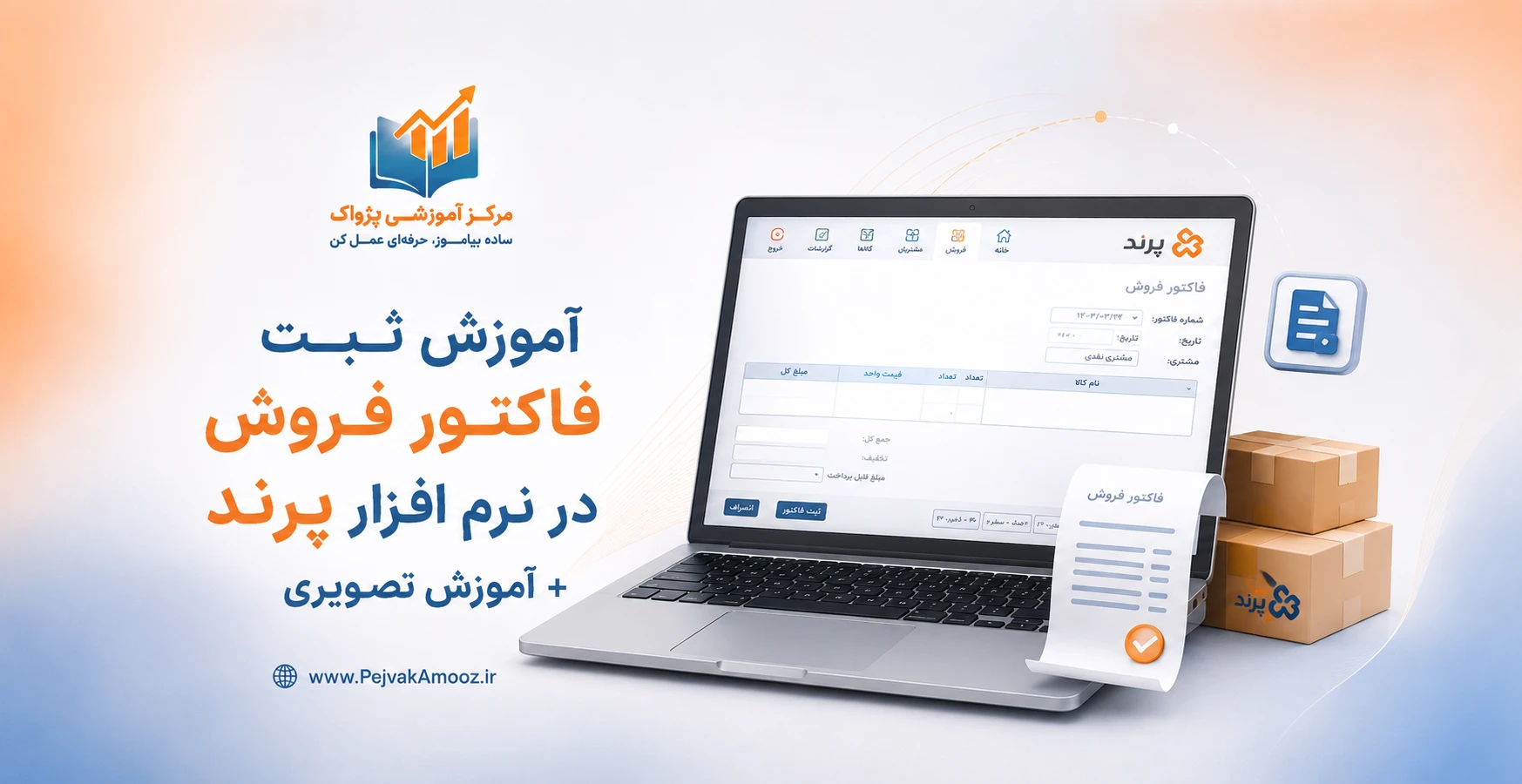
اگر صاحب یک سوپرمارکت پرتردد هستید یا به عنوان صندوقدار و حسابدار در یک هایپرمارکت فعالیت میکنید، ثبت سریع و بینقص فاکتور فروش مهمترین کاری است که در طول روز صدها بار با آن سر و کار دارید.
پیش از اینکه جزئیات کامل و مرحله به مرحله صدور فاکتور فروش را بر اساس تصاویر نرمافزار بررسی کنیم، یادآوری این نکته بسیار حیاتی است: آموزش نرمافزار حسابداری پرند دقیقاً همان دوره آموزشی نرمافزار حسابداری پرنس است. هسته نرمافزاری، منطق محاسباتی، معماری پایگاه داده و منوهای پرند و پرنس ۱۰۰ درصد یکسان هستند. بنابراین با مشاهده دوره آموزشی نرمافزار پرنس در سایت پژواک آموز که با تدریس فوقالعاده و گامبهگام آقای مهندس گودرزیان (طراح و برنامهنویس اصلی نرمافزار پرند و پرنس) آماده شده است، بر تمام بخشهای نرمافزار پرند مسلط خواهید شد.
۱. اهمیت و نقش صدور فاکتور فروش در سوپرمارکت و هایپرمارکت
در یک فروشگاه مواد غذایی، سرعت و دقت در صدور فاکتور حرف اول را میزند. ثبت صحیح فاکتور فروش همزمان چند اقدام مهم را در زیرساخت نرمافزار پرند انجام میدهد:
- کسر خودکار موجودی انبار: به محض ثبت فاکتور، اقلام فروختهشده از انبار کسر میشوند تا موجودی لحظهای همیشه دقیق باشد.
- ثبت تراکنشهای مالی: مبالغ دریافتی به حساب صندوق، بانک یا دفتر حساب مشتریان (در صورت فروش نسیه) منتقل میشود.
- محاسبه سود و زیان: نرمافزار با مقایسه قیمت خرید و قیمت فروش هر کالا، سود ناخالص فاکتور را به لحظه محاسبه مینماید.
- ارائه فیش به مشتری: با اتصال به فیشپرینتر، فاکتوری شفاف و خوانا شامل جزئیات اجناس، قیمتها و تخفیفات چاپ و تحویل مشتری میگردد.
۲. مرحله اول: ورود به بخش معامله و فرم فاکتور فروش
طراحی رابط کاربری نرمافزار پرند بسیار ساده و بر اساس آیکونهای گرافیکی انجام شده است تا کاربری آن برای افراد مبتدی ساده باشد.
۱. ورود از منوی اصلی: مطابق تصویر اول، در صفحه اصلی نرمافزار و منوی سمت راست، روی آیکون «معامله» کلیک کنید.
۲. انتخاب فاکتور فروش: مطابق تصویر دوم، در پنجره بازشده و زیر بخش عملیات، گزینهی «فاکتور فروش» (که با فلش نارنجی مشخص شده است) را انتخاب کنید. با این کار، فرم ثبت فاکتور فروش به همراه کلیدهای میانبر آن ظاهر میشود.

۳. مرحله دوم: بررسی بخشهای ۴گانه فرم فاکتور فروش
با توجه به تصویر سوم فرم فاکتور فروش، روند ثبت فاکتور به ۴ بخش اصلی تقسیم میشود که با شمارههای ۱ تا ۴ مشخص شدهاند:
بخش اول: انتخاب خریدار و سربرگ فاکتور (شماره ۱)
- انتخاب خریدار (F2): بهصورت پیشفرض، نام خریدار روی «مشتری پیشفرض» (مشتری عبوری) قرار دارد. اگر مشتری شما خریدار نسیه است یا میخواهید فاکتور به نام شخص خاصی ثبت شود، کلید
F2را بزنید یا روی کادر خریدار کلیک کنید تا لیست اشخاص باز شود و فرد مورد نظر را انتخاب نمایید. - تاریخ و شماره فاکتور: تاریخ روز به صورت اتوماتیک از سیستم گرفته شده و شماره فاکتور نیز به صورت ترتیبی توسط نرمافزار پرند درج میشود.

بخش دوم: ثبت کالاها و اسکن بارکد (شماره ۲)
- کادر جستجو (F6): این کادر مهمترین بخش برای صندوقدار است. هنگام فروش، کافی است دستگاه بارکدخوان را روی بارکد بسته کالا بگیرید. کد کالا به سرعت خوانده شده و جنس به جدول اقلام اضافه میگردد.
- جستجوی دستی: اگر کالایی بارکد نداشت (مثل اجناس فلهای یا نان)، کلید
F6را فشار دهید، قسمتی از نام کالا را تایپ کنید و از لیست بازشده آن را انتخاب نمایید. - جدول اقلام فاکتور: تمام اجناس اسکنشده در این جدول لیست میشوند. شما میتوانید در همین جدول، مقدار (تعداد) کالا، قیمت واحد، یا تخفیف مربوط به هر کالا را ویرایش کنید. نرمافزار به صورت خودکار مبلغ کل هر ردیف و جمع کل فاکتور را محاسبه میکند.
بخش سوم: تعیین نحوه تسویه حساب و دریافت (شماره ۳)
پس از ثبت کامل کالاها، نوبت به تسویه حساب مشتری میرسد. نرمافزار پرند روشهای متنوعی برای دریافت وجه ارائه میدهد:
- دریافت نقدی (F12): اگر مشتری مبلغ را به صورت cash یا نقد پرداخت کرد، با زدن کلید
F12یا کلیک روی این دکمه، مبلغ به صندوق نقدینگی منتقل میشود. - کارت خوان (F11): با فشردن کلید
F11یا دکمه کارتخوان، اگر نرمافزار به دستگاه POS متصل باشد، مبلغ فاکتور مستقیماً روی دستگاه کارتخوان میافتد و نیازی به وارد کردن دستی مبلغ توسط صندوقدار نیست. - دریافت پیشرفته (F5) و اعتباری (F8): برای تسویههای ترکیبی (مثلاً بخشی نقد و بخشی کارتخوان) یا ثبت خرید به صورت نسیه و دفتری در حساب مشتری استفاده میشود.
- تخفیف کل فاکتور: در کادرهای پایین فاکتور، میتوانید تخفیف کلی را به صورت درصدی (%) یا مبلغی (ریالی) روی کل فاکتور اعمال کنید.
بخش چهارم: ثبت نهایی، چاپ و صدور فاکتور جدید (شماره ۴)
- ثبت فاکتور: پس از اطمینان از صحت اقلام و نحوه تسویه، روی دکمه «ثبت فاکتور» یا آیکون تایید کلیک کنید تا سند مالی و انباری آن صادر شود.
- چاپ فیش: نرمافزار به طور خودکار دستور چاپ را به فیشپرینتر ارسال کرده و فیش خرید مشتری چاپ میشود.
- ایجاد فاکتور جدید (دکمه جدید): با کلیک روی دکمه «جدید»، فرم فاکتور خالی شده و آماده پذیرش مشتری بعدی در صف صندوق میشود.

۴. جدول کلیدهای میانبر سریع برای افزایش سرعت صندوقداری
در سوپرمارکتها و هایپرمارکتهای پرتردد، استفاده از موس باعث کندی کار میشود. نرمافزار پرند برای تمامی مراحل، کلیدهای میانبر کیبورد را طراحی کرده است:
| کلید میانبر | عملکرد در فرم فاکتور فروش | کاربرد عملیاتی |
| F2 | تغییر خریدار | انتخاب مشتریان اعتباری یا دفتری |
| F6 | جستجوی کالا | پرخشش به کادر اسکن بارکد و تایپ نام کالا |
| F11 | دریافت کارتخوان | ارسال مستقیم مبلغ فاکتور به دستگاه POS |
| F12 | دریافت نقدی | ثبت سریع تسویه حساب نقدی |
| F5 | ثبت / دریافت پیشرفته | نهاییسازی فاکتور یا تسویههای چندحالته |
۵. فوتوفنهای کاربردی هنگام صدور فاکتور در هایپرمارکت
- فاکتور معلق: اگر مشتری هنگام تسویه حساب متوجه شد جنسی را فراموش کرده و برای آوردن آن به داخل فروشگاه بازگشت، صندوقدار میتواند فاکتور او را موقتاً نگه دارد (معلق کند)، کار مشتری بعدی را راه بیندازد و سپس فاکتور معلق را فراخوانی کرده و ببندد.
- کنترل موجودی منفی: نرمافزار پرند این امکان را دارد که در صورت عدم موجودی کالا در انبار، به صندوقدار هشدار دهد یا مانع از صدور فاکتور شود تا انبارگردانی همیشه دقیق بماند.
- فروش کالاهای بدون بارکد: میتوان برای اجناس پرفروش بدون بارکد (مثل کیسه نایلون)، کلیدهای میانبر سریع روی صفحه نمایش ایجاد کرد تا با یک کلیک به فاکتور اضافه شوند.
جمعبندی و دسترسی به دوره کامل آموزش
ثبت فاکتور فروش در نرمافزار پرند بسیار ساده، روان و سریع طراحی شده است. با این حال، برای تسلط کامل روی تمامی ریزهکاریها، تنظیمات پیشرفته فیشپرینتر، اتصال به ترازوهای دیجیتال، انبارگردانی و گزارشگیریهای مالی، حتماً دوره آموزشی نرمافزار حسابداری پرنس را در سایت پژواک آموز مشاهده کنید.
این دوره توسط آقای مهندس گودرزیان (طراح و برنامهنویس اصلی نرمافزار پرند و پرنس) تدریس شده و شما را از یک کاربر مبتدی به یک صندوقدار و مدیر مالی کاملاً حرفهای تبدیل میکند.