
راهنمای جامع، آکادمیک و متنیسازی کامل فرآیند فعالسازی، تمدید مجوز و همگامسازی قفل در نرمافزار حسابداری پرنس (Prince)
فعالسازی قفل نرم افزار حسابداری پرنس در امور حسابداری ، زیرساختهای امنیتی و اعتبارسنجی قفلهای نرمافزاری یا سختافزاری، نقشی کلیدی در حفظ یکپارچگی دادهها و تداوم سرویسدهی کسبوکارها نقش بسیار مهمی دارد. نرمافزار حسابداری پرنس (Prince) به عنوان یکی از راهکارهای جامع مالی، مکانیزمهای دقیق و هوشمندی را برای کنترل اعتبار، فعالسازی اولیه، تمدید مجوزها (License) و بروزرسانی اطلاعات قفل اختصاص داده است.
در بسیاری از سناریوهای عملیاتی—مانند خرید زیرسیستم جدید، تمدید پشتیبانی سالانه، تغییر زیرساختهای سختافزاری یا بروزرسانی نسخههای نرمافزار—کاربران نیاز دارند تا اعتبار قفل خود را با سرور مرکزی همگامسازی (Synchronize) کنند. نرمافزار پرنس این فرآیند را در دو مسیر کلی متناسب با شرایط اجرای برنامه طراحی کرده است.
در این مقاله تفصیلی و آکادمیک از پژواک آموز، قصد داریم تمام جزئیات، ساختارها، مفاهیم فنی و گامهای اجرایی هر دو روش فعالسازی نرمافزار پرنس را بر اساس مستندات تصویری موجود، به صورت کاملاً تشریحی و کاربردی بررسی کنیم.
بخش اول: زیرساختهای فنی، امنیت قفل و منطق اعتبارسنجی در نرمافزار پرنس
قبل از ورود به مراحل اجرایی و منوها، درک منطق فنی پشت سیستم فعالسازی نرمافزار پرنس حائز اهمیت است. سیستمهای مالی مدرن جهت جلوگیری از استفاده غیرمجاز و حفظ حقوق مالکیت معنوی، از الگوریتمهای اعتبارسنجی غیرهمزمان (Asynchronous Validation) بهره میبرند.
۱. شناسه اختصاصی قفل (Serial Number)
هر نسخه از نرمافزار پرنس دارای یک شماره سریال یا شناسه اختصاصی قفل است. این شناسه، رابط میان سیستم نصبشده روی کامپیوتر شما و پایگاه داده مرکزی شرکت سازنده است. تمام امکانات خریداریشده، تعداد کاربران مجاز، ماژولهای فعال (نظیر سامانه مودیان، سیستم حقوق و دستمزد، کالرآیدی و…) روی این شناسه ثبت میشوند.
۲. مکانیزم رمزنگاری و پیامک اعتبار
جهت اطمینان از اینکه درخواستهای فعالسازی یا تغییر مجوز توسط شخص مالک مجموعه انجام میشود، سیستم از پروتکل تایید دو مرحلهای استفاده میکند. به این صورت که کد تایید و فعالسازی منحصربهفرد فقط به شماره تلفن همراهی ارسال میشود که در زمان ثبتنام اولیه به عنوان دارنده قفل معرفی شده است.
۳. نگهداری محلی لاینسس (Local License Caching)
پس از دریافت موفقیتآمیز اطلاعات از سرور مرکزی، یک نسخه رمزنگاریشده از اطلاعات مجوز روی سیستم کاربر ذخیره میشود. این کار باعث میشود نرمافزار برای اجراهای بعدی روزمره نیاز به اتصال مداوم به اینترنت نداشته باشد، مگر در زمانهایی که دوره اعتبارسنجی دورهای فرا میرسد یا کاربر قصدی برای دریافت ماژولهای جدید دارد.
بخش دوم: روش اول – فعالسازی مستقیم پیش از ورود به نرمافزار (پنجره اولیه)
نخستین حالت زمانی رخ میدهد که نرمافزار پرنس هنگام اجرا، متوجه تغییر در وضعیت مجوزها یا انقضای اعتبار فعلی شده و پیش از ورود به صفحه اصلی، فرم اختصاصی فعالسازی را به کاربر نمایش میدهد.
بررسی متنی و ساختاری «عکس فعال سازی نرم افزار پرنس.jpg»
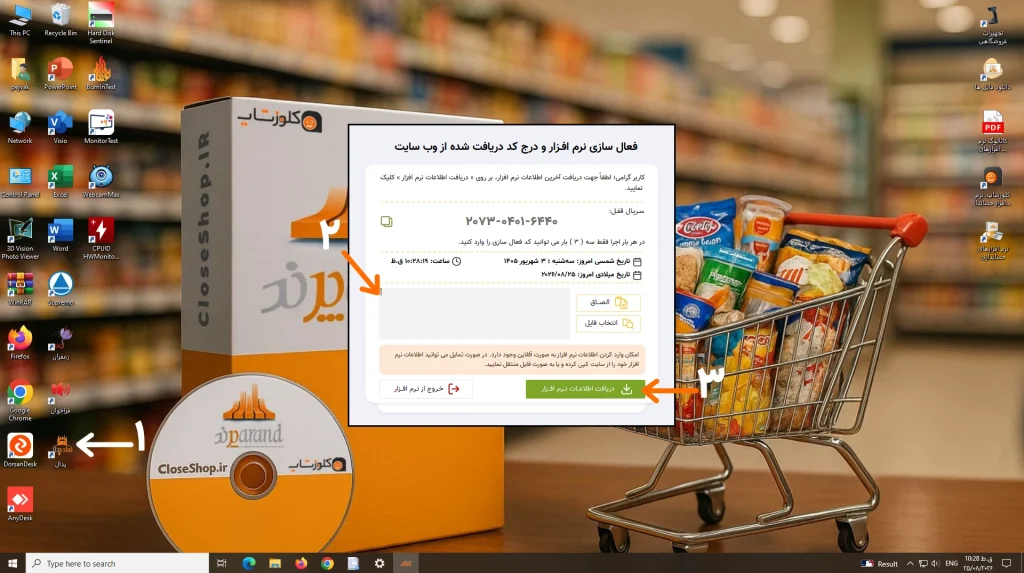
مطابق با مستندات تصویری موجود در عکس فعال سازی نرم افزار پرنس.jpg، پنجرهای با عنوان «فعال سازی نرم افزار و درج کد دریافت شده از وب سایت» در مرکز صفحه دسکتاپ ظاهر میشود. این فرم دارای اجزای مختلفی است که مراحل اجرای آن طبق شمارهگذاریهای روی تصویر به شرح زیر است:
[اجرای نرمافزار / کلیک روی آیکون پدال یا پرنس (شماره ۱)]
│
▼
[نمایش فرم "فعال سازی نرم افزار و درج کد دریافت شده از وب سایت"]
│
▼
[بررسی سریال قفل و دریافت کد پیامکشده برای دارنده قفل]
│
▼
[درج کد در کادر متنی مرکز فرم (شماره ۲)]
│
▼
[کلیک روی دکمه سبز رنگ "دریافت اطلاعات نرم افزار" (شماره ۳)]
│
▼
[اتصال به سرور و تکمیل فعالسازی]
گامهای اجرایی روش اول:
گام اول: اجرای نرمافزار (شماره ۱ در تصویر)
با کلیک روی آیکون برنامه روی دسکتاپ (مشخصشده با شماره ۱)، نرمافزار چکهای اولیه سیستم را انجام داده و در صورت نیاز به بروزرسانی لاینسس، فرم فعالسازی را فراخوانی میکند.
گام دوم: بررسی سریال قفل و کدهای دریافتی
در قسمت بالای فرم، شناسه و سریال قفل (برای مثال نمونههای عددی مشابه 2073-0401-6440) نمایش داده میشود. همزمان کدی چند رقمی به شماره همراه مالک قفل پیامک میگردد. در متن راهنمای درون فرم نیز ذکر شده است که کاربر در هر بار اجرا، تعداد مشخصی (مثلاً ۳ بار) امکان امتحان و وارد کردن کد فعالسازی را خواهد داشت.
گام سوم: درج کد فعالسازی (شماره ۲ در تصویر)
کد دریافتشده از طریق پیامک را به دقت در کادر سفید رنگ مرکزی (شماره ۲) تایپ یا کپی کنید. همچنین گزینههای کمکی نظیر دکمه «الصاق» (جهت جایگذاری مستقیم کدی که کپی کردهاید) و دکمه «انتخاب فایل» (در صورتی که فایل مجوز را بهصورت فایل دریافت کرده باشید) در کنار این کادر تعبیه شدهاند.
گام چهارم: برقراری اتصال و دریافت اطلاعات (شماره ۳ در تصویر)
پس از اطمینان از صحت کد واردشده، روی دکمه سبز رنگ «دریافت اطلاعات نرم افزار» (شماره ۳) در گوشه سمت راست پایین فرم کلیک کنید. سیستم با ارسال این کد به سرور پشتیبانی، اطلاعات جدید شامل تاریخ انقضا، تعداد روزهای مجاز و ماژولهای فعال را دانلود کرده و پیام موفقیتآمیز بودن عملیات را نمایش میدهد.
بخش سوم: روش دوم – فعالسازی و بروزرسانی مجوز از داخل محیط نرمافزار
در شرایطی ممکن است شما امکانات جدیدی را خریده باشید یا پشتیبانی نرمافزار را تمدید کرده باشید، اما هنگام باز کردن برنامه، پنجره اولیه فعالسازی بهصورت خودکار ظاهر نشود و نرمافزار مستقیماً وارد داشبورد اصلی گردد. در این حالت، برای اعمال تغییرات جدید روی قفل، باید مراحل فعالسازی را از طریق منوهای داخلی برنامه دنبال کنید.
بررسی متنی و ساختاری «عکس فعالسازی 1.»
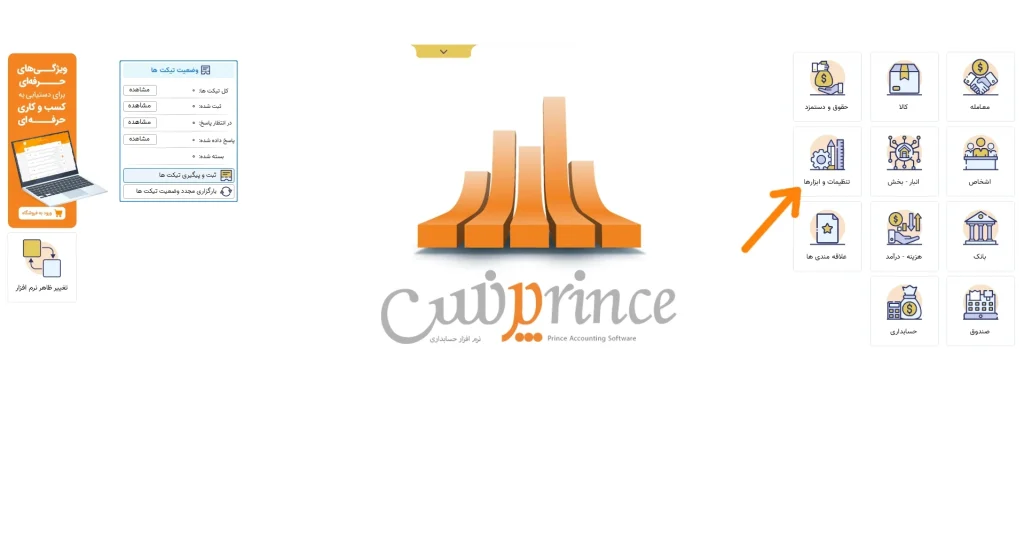
پس از ورود به محیط اصلی نرمافزار پرنس، منوی کاشیکاریشده داشبورد اصلی شامل بخشهایی نظیر معامله، کالا، حقوق و دستمزد، اشخاص، انبار، صندوق، بانک و… قابل مشاهده است.
- اقدام نخست: همانطور که در تصویر فعالسازی 1 با فلش بزرگ نارنجی مشخص گردیده، جهت ورود به بخش تنظیمات فنی، باید روی کاشی «تنظیمات و ابزارها» (دارای آیکون چرخدنده و خطکش) کلیک کنید.
بررسی متنی و ساختاری «عکس فعالسازی2»
با ورود به صفحه تنظیمات و ابزارها، در بالای صفحه سه زبانه اصلی به چشم میخورد:
- زبانه تنظیمات
- زبانه ابزارها
- زبانه گزارشات
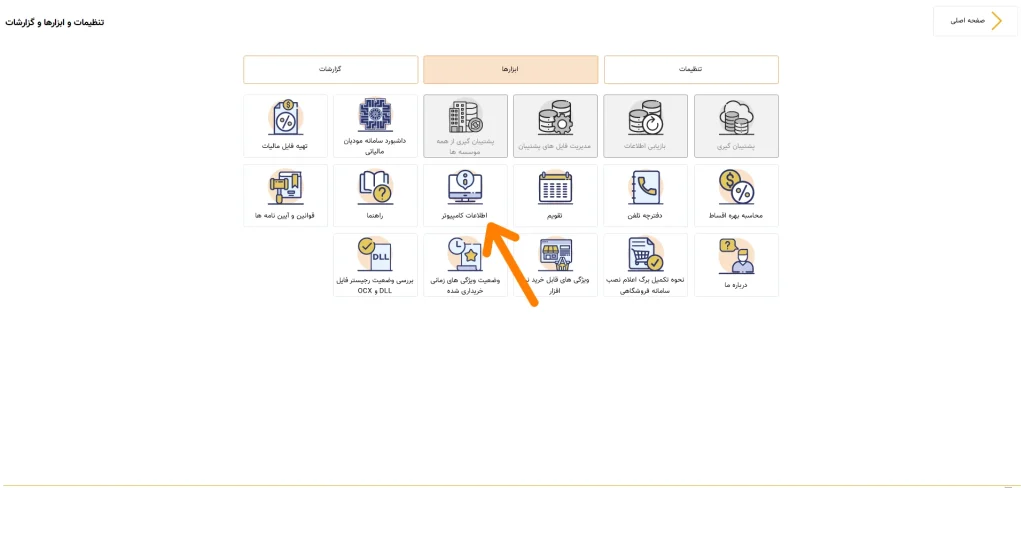
- اقدام دوم: مطابق با تصویر فعالسازی 3.webp، باید زبانه وسط یعنی «ابزارها» را انتخاب کنید. در این زبانه، گزینههای متعددی مانند پشتیبانگیری، بازیابی اطلاعات، دفترچه تلفن، تقویم و… وجود دارد. در مرکز این بخش، آیکون «اطلاعات کامپیوتر» (که با فلش نارنجی مشخص گردیده) قرار دارد. روی این آیکون کلیک کنید.
بررسی متنی و ساختاری «عکس فعالسازی 3»
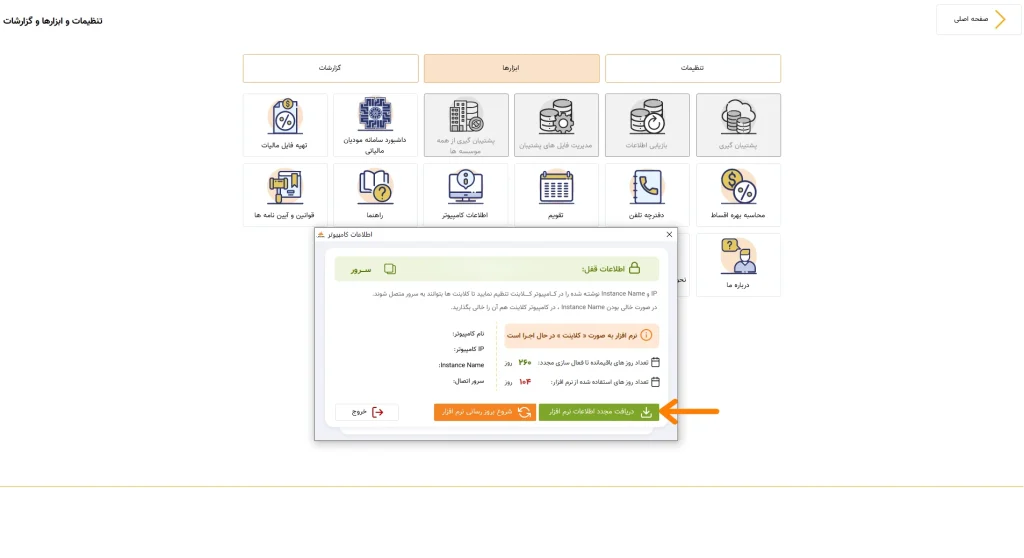
با کلیک روی گزینه اطلاعات کامپیوتر، پنجره شناوری با عنوان «اطلاعات کامپیوتر» روی صفحه ظاهر میشود. این پنجره شامل دو بخش اصلی «سرور» و «اطلاعات قفل» است و وضعیت دقیق لایسنس فعلی شما را نمایش میدهد:
- مشخصات فنی: نام کامپیوتر، IP کامپیوتر و وضعیت اجرای نرمافزار (مثلاً اجرا بهصورت کلاینت یا سرور).
- وضعیت زمانی قفل: تعداد روزهای باقیمانده تا فعالسازی مجدد و تعداد روزهای استفادهشده از نرمافزار.
[صفحه اصلی نرمافزار پرنس (داشبورد)]
│
▼
[کلیک روی کاشی "تنظیمات و ابزارها" (عکس فعالسازی 1)]
│
▼
[انتخاب زبانه "ابزارها" ⬅️ کلیک روی "اطلاعات کامپیوتر" (عکس فعالسازی 2)]
│
▼
[باز شدن پنجره "اطلاعات کامپیوتر" (عکس فعالسازی 3)]
│
▼
[کلیک روی دکمه سبز رنگ "دریافت مجدد اطلاعات نرم افزار"]
│
▼
[بستن کامل نرمافزار و باز کردن مجدد آن]
گامهای اجرایی روش دوم:
- کلیک روی دکمه دریافت مجدد: مطابق فلش نارنجی در عکس فعالسازی 2.webp، در قسمت پایین پنجره اطلاعات کامپیوتر، روی دکمه سبز رنگ «دریافت مجدد اطلاعات نرم افزار» کلیک کنید.
- ارتباط با سرور: نرمافزار به صورت آنلاین به وبسرویس پژواک متصل شده، سریال قفل شما را استعلام میکند و جدیدترین فایل لاینسس حاوی دسترسیها و زمانهای تمدیدشده را دریافت و جایگزین میکند.
- خروج و راهاندازی مجدد (بسیار مهم): پس از اتمام فرآیند دریافت اطلاعات و مشاهده پیام موفقیت، ابتدا پنجره را ببندید، از نرمافزار پرنس به طور کامل خارج شده (نرمافزار را ببندید) و سپس مجدداً برنامه را باز کنید. این اقدام برای بارگذاری مجدد فایلهای لایسنس در حافظه موقت (RAM) و اعمال تغییرات جدید روی دیتابیس کاملاً ضروری است.
بخش چهارم: مقایسه تحلیلی دو روش فعالسازی نرمافزار پرنس
برای درک بهتر کارکردهای این دو روش، ویژگیها و سناریوهای کاربردی هر یک در جدول زیر خلاصه شده است:
| معیار مقایسه | روش اول (پنجره اولیه هنگام ورود) | روش دوم (از طریق منوی ابزارها) |
| زمان فراخوانی | پیش از ورود به محیط اصلی برنامه | پس از ورود به صفحه اصلی و از طریق تنظیمات |
| علت نمایش | انقضای اعتبار فعلی یا الزام سیستم به فعالسازی | درخواست دستی کاربر برای بروزرسانی مجوز |
| ورودی اصلی | کد پیامکشده به شماره دارنده قفل | استعلام مستقیم و خودکار از سرور مرکزی |
| نیاز به بستن برنامه | خیر (مستقیماً وارد برنامه میشود) | بله (نرمافزار باید بسته و مجدداً باز شود) |
| کاربرد اصلی | راه اندازی اولیه یا تمدیدهای اجباری | افزودن ماژول جدید یا تمدید پیش از انقضا |
بخش پنجم: چالشهای متداول و راهکارهای عیبیابی در فرآیند فعالسازی
حین انجام فرآیند فعالسازی ممکن است کاربران با چالشهای فنی روبرو شوند. رعایت نکات عیبیابی زیر به حل سریع مشکلات کمک میکند:
۱. عدم دریافت پیامک فعالسازی
- علت: مسدود بودن پیامکهای تبلیغاتی روی خط تلفن همراه دارنده قفل یا اشتباه بودن شماره ثبتشده در سامانه پشتیبانی.
- راهکار: بررسی خط تلفن دارنده قفل، اطمینان از آنتندهی و در صورت عدم دریافت، استفاده از روش دریافت فایل لاینسس از طریق پنل کاربری وبسایت.
۲. خطای عدم برقراری ارتباط با سرور
- علت: قطع بودن اینترنت کامپیوتر، فعال بودن فایروال (Firewall) یا آنتیویروس که مانع دسترسی نرمافزار به اینترنت میشود.
- راهکار: بررسی اتصال اینترنت سیستم، تنظیم آنتیویروس و قرار دادن فایلهای اجرایی نرمافزار پرنس در لیست استثنائات (Exclusions) فایروال.
۳. عدم اعمال تغییرات پس از دریافت اطلاعات در روش دوم
- علت: عدم خروج کامل از نرمافزار پس از کلیک روی دکمه دریافت مجدد اطلاعات.
- راهکار: حتماً پس از دریافت موفقیتآمیز اطلاعات، نرمافزار را کاملاً ببندید و در صورت لزوم از طریق Task Manager اطمینان حاصل کنید که پروسههای پسزمینه برنامه بسته شدهاند، سپس برنامه را مجدداً اجرا کنید.
بخش ششم: نقش دورههای تخصصی پژواک آموز در آموزش مفاهیم اجرایی و فنی
مدیریت یک سیستم مالی جامع فراتر از ثبت فاکتورهای روزمره است؛ شناخت دقیق تنظیمات فنی، پشتیبانگیری، مدیریت قفلها، زیرساختهای شبکه و امنیت دادهها از الزامات کلیدی هر حسابدار و مدیر مالی موفق به شمار میرود.
چرا دورههای آموزشی «پژواک آموز» مرجع اصلی یادگیری است؟
آکادمی پژواک آموز با هدف ارتقای سطح دانش فنی کاربران و حسابداران، دورههای آموزشی جامع و طبقهبندیشدهای را برای نرمافزارهای خانواده پژواک (پرنس، پدال، سحا و…) طراحی کرده است.
- تدریس توسط برنامهنویس اصلی نرمافزار:تمامی دورههای تخصصی در آکادمی پژواک آموز توسط جناب آقای مهندس سعید گودرزیان—برنامهنویس و معمار اصلی نرمافزارهای حسابداری پژواک—تدریس میشود.
- مزیت رقابتی آموزشهای مهندس گودرزیان:تسلط عمیق مهندس سعید گودرزیان بر کدهای پایه، الگوریتمهای اجرایی و ساختار دیتابیس نرمافزار پرنس، باعث شده تا در دورههای آموزشی پژواک آموز، مطالب نه بهصورت سطحی، بلکه بهصورت ریشهای و منطبق بر استانداردها و سناریوهای واقعی بازار کار آموزش داده شوند.
کاربران و علاقمندان میتوانند برای یادگیری نکات پیشرفته، حل چالشهای پیچیده فنی، مدیریت شبکههای مالی و تسلط کامل بر تمام ماژولهای نرمافزار پرنس، به وبسایت و دورههای آموزشی تخصصی پژواک آموز مراجعه نمایند.
جمعبندی
فرآیند فعالسازی و بروزرسانی اطلاعات قفل در نرمافزار پرنس طی دو مسیر شفاف انجام میشود:
- روش اول (پیش از ورود): درج کد پیامکشده در فرم اولیه ⬅️ کلیک روی دکمه «دریافت اطلاعات نرمافزار».
- روش دوم (از داخل برنامه): ورود به منوی «تنظیمات و ابزارها» ⬅️ زبانه «ابزارها» ⬅️ بخش «اطلاعات کامپیوتر» ⬅️ کلیک روی «دریافت مجدد اطلاعات نرمافزار» ⬅️ بستن کامل و باز کردن مجدد برنامه.
رعایت دقیق این مراحل و توجه به الزامات فنی، بهرهبرداری پایدار و بدون وقفه از سیستم مالی شما را تضمین میکند.