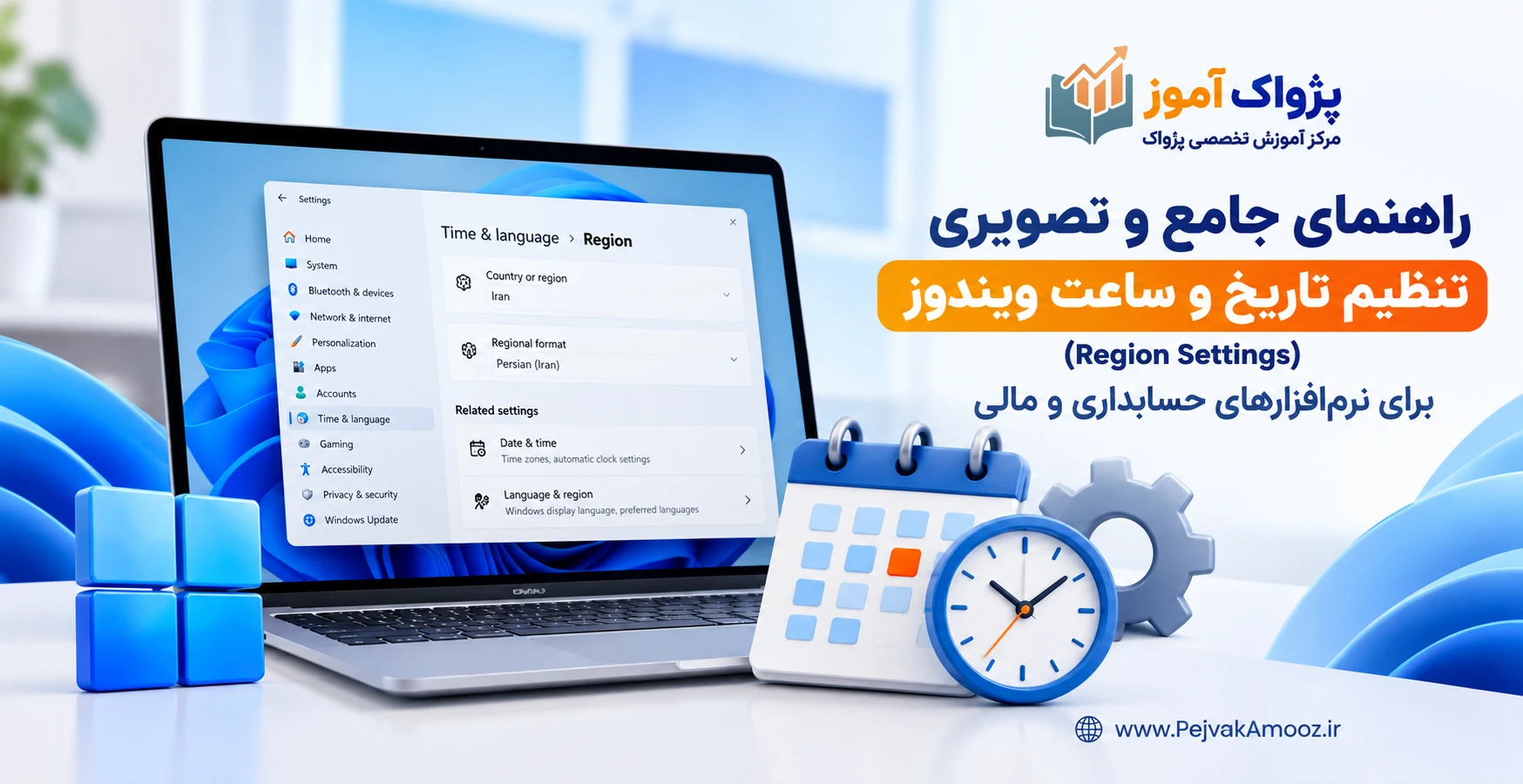

آموزش گام به گام حل خطای «ارتباط با پایگاه داده امکانپذیر نمیباشد» در نرمافزار حسابداری پرنس + راهنمای جامع عیبیابی شبکه و دیتابیس
اگر صاحب کسبوکار، حسابدار یا مدیر فروشگاهی باشید که از نرمافزار حسابداری پرنس استفاده میکنید، احتمالاً حداقل یکبار با کابوس خطای ناگهانی «ارتباط با پایگاه داده امکانپذیر نمیباشد» مواجه شدهاید! تصویر این خطا درست زمانی که مشتری جلوی صندوق ایستاده یا قصد دارید گزارش مالی انتهای ماه را بگیرید، میتواند استرس زیادی به شما وارد کند.
اما خبر خوب این است که این مشکل بسیار رایج بوده و در ۹۹ درصد مواقع بدون نیاز به پرداخت هزینههای سنگین پشتیبانی یا دستکاریهای خطرناک، قابل حل است. در این مقاله آموزشی و پر از نکات فنی، تصمیم داریم سیر تا پیاز علل بروز این خطا، مفاهیم شبکه و SQL Server مرتبط با آن و راهکارهای گامبهگام برطرف کردن آن را با زبان ساده و صمیمی بررسی کنیم. برای آموزش حرفه ای نرم افزار حسابداری پرنس کلیک کن!
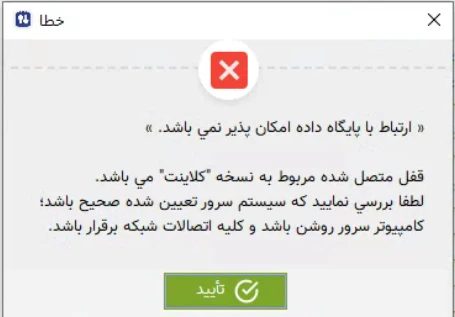
چرا نرمافزار پرنس به پایگاه داده متصل نمیشود؟ (کالبدشکافی ارور)
قبل از اینکه آستینها را بالا بزنیم و سراغ تنظیمات سیستم برویم، باید بدانیم اصلاً پشت صحنه چه اتفاقی رخ داده است. نرمافزار حسابداری پرنس برای ذخیرهسازی و فراخوانی دادهها (از فاکتورها و لیست کالاها گرفته تا حساب مشتریان) از موتور قدرتمند Microsoft SQL Server استفاده میکند.
وقتی شما نرمافزار پرنس را اجرا میکنید، برنامه تلاش میکند از طریق لایه شبکه یا پروتکلهای داخلی ویندوز، با سرویس SQL Server ارتباط برقرار کرده و صحت قفل سختافزاری/نرمافزاری را بسنجد. اگر در این مسیر هرگونه قطعی یا تداخلی وجود داشته باشد، پیغام «ارتباط با پایگاه داده امکانپذیر نمیباشد» ظاهر میشود.
مهمترین دلایل بروز این خطا:
- خاموش بودن یا متوقف شدن سرویس SQL Server: گاهی اوقات ویندوز به دلیل تداخل در Startup، سرویس دیتابیس را اجرا نمیکند.
- غیرفعال بودن یا استوپ شدن سرویس قفل (Tiny/Sentinel): عدم شناسایی صحیح قفل برنامه توسط سرویسهای امنیتی.
- قطع شدن ارتباط شبکه بین کلاینت و سرور: در سیستمهای تحت شبکه، اگر کابل شبکه، وایفای یا تنظیمات آیپای (IP) بهم بخورد، کلاینت سرور را پیدا نمیکند.
- بسته بودن پورتهای ارتباطی در فایروال (Firewall): آنتیویروس یا فایروال ویندوز جلوی پورتهای اختصاصی SQL Server (پورت ۱۴۳۳) را میگیرد.
- غیرفعال بودن پروتکلهای ارتباطی SQL: فعال نبودن پروتکلهای TCP/IP یا Named Pipes در تنظیمات شبکه SQL Server.
- تداخل در کلیدهای رجیستری ویندوز: خراب شدن دادههای ذخیرهشده در مسیر رجیستری نرمافزار پرنس.

۵ گام عملی و گامبهگام برای رفع کامل مشکل
برای حل مشکل، کافی است مراحل زیر را به ترتیب انجام دهید. این مراحل از سادهترین بررسیها شروع شده و به تنظیمات پیشرفتهتر میرسند.
گام ۱: بررسی و راهاندازی سرویسهای وابسته (Services.msc)
اولین و سادهترین قدم، چک کردن وضعیت اجرا (Running) بودن سرویسهای اصلی در ویندوز است.
مراحل انجام کار:
- کلیدهای ترکیبی
Win + Rرا روی کیبورد فشار دهید تا پنجره Run باز شود. - عبارت
services.mscرا تایپ کرده و کلید Enter را بزنید. - در لیست بازشده، به دنبال سرویسهای زیر بگردید:
- سرویس مدیریت قفل: (مانند Tiny یا Sentinel)
- سرویس SQL Server: (معمولاً با نام
SQL Server (MSSQLSERVER)یا نام اینستنس اختصاصی پرنس)
- ستون Status را بررسی کنید. اگر جلوی این سرویسها عبارت Running نوشته نشده بود، یعنی سرویس متوقف شده است.
- روی سرویس مورد نظر راستکلیک کرده و گزینه Start را بزنید.
💡 فوت کوزهگری برای جلوگیری از تکرار مشکل:
روی سرویس راستکلیک کرده، گزینه Properties را بگیرید. حالت Startup type را از وضعیت Automatic به Automatic (Delayed Start) تغییر دهید. با این کار، ویندوز ابتدا کاملاً بالا میآید و سپس با چند ثانیه تأخیر سرویس دیتابیس را روشن میکند تا تداخلی رخ ندهد.
گام ۲: باز کردن پورتها و تنظیمات فایروال (Firewall & TCP/UDP)
اگر سرویسها روشن هستند اما روی سیستم کلاینت (سیستمی که به سرور متصل است) همچنان با این خطا مواجه میشوید، احتمالاً دیوارآتشین (Firewall) جلوی ارتباط را گرفته است.
پورتهای حیاتی:
- پورت پیشفرض SQL Server: پورت 1433 (TCP)
- پورتهای قفل سختافزاری/نرمافزاری: پورتهای مربوط به Sentinel/Tiny
راهکار حل مشکل:
- وارد Control Panel شده و Windows Defender Firewall را باز کنید.
- از پنل سمت چپ روی Advanced settings کلیک کنید.
- در بخش Inbound Rules، یک قانون جدید (New Rule) برای باز کردن پورت 1433 تعریف کنید.
- تست سریع: برای اینکه سریعاً متوجه شوید آیا مشکل از فایروال است یا خیر، میتوانید به طور موقت فایروال ویندوز سرور را غیرفعال (Turn Off) کنید. اگر نرمافزار باز شد، یعنی باید رولهای فایروال را دقیقتر تنظیم کنید.
🎓 پیشنهاد ویژه برای علاقهمندان به یادگیری تخصصی:
اگر میخواهید یکبار برای همیشه بر تمام فوتوفنهای نرمافزار پرنس، تنظیمات شبکه، کدینگ حسابداری، انبارداری و گزارشگیریهای پیچیده مسلط شوید، آموزش کامل نرمافزار حسابداری پرنس رو از مبتدی تا پیشرفته داریم!
مدرس این دوره تخصصی، آقای سعید گودرزیان (طراح و متخصص نرمافزارهای حسابداری پژواک) هست. ایشان با سالها تجربه در طراحی و پشتیبانی سیستمهای مالی، تمامی نکات کاربردی و بازار کاری را به زبان ساده به شما آموزش میدهند.
گام ۳: تنظیمات SQL Server Configuration Manager (Named Pipes & TCP/IP)
یکی از دلایل اصلی عدم ارتباط کلاینتها با سرور، خاموش بودن پروتکلهای شبکه در سرویس SQL است.
مراحل تنظیم:
- در منوی استارت ویندوز سرور، عبارت SQL Server Configuration Manager را سرچ و باز کنید.
- از منوی سمت چپ به مسیر زیر بروید:
SQL Server Network Configuration->Protocols for [نام اینستنس] - حتماً بررسی کنید که دو پروتکل زیر در حالت Enabled باشند:
- TCP/IP
- Named Pipes
- در صورت تغییر، روی سرویس SQL Server در بخش Services راستکلیک کرده و آن را Restart کنید.
📌 نکته بسیار مهم برای نسخههای SQL Server 2008:
حتماً بررسی کنید که پروتکل Shared Memory نیز در حالت فعال (Enabled) باشد. در برخی موارد، عدم فعال بودن این پروتکل باعث بروز اختلال در ارتباطات محلی (Local) روی خود سیستم سرور میشود.
استفاده از IP استاتیک به جای نام کامپیوتر:
در فایل تنظیمات نرمافزار پرنس روی سیستمهای کلاینت، توصیه میشود به جای ثبت نام کامپیوتر سرور (مثل SERVER-PC)، IP استاتیک سرور (مثل 192.168.1.100) را وارد کنید. این کار باعث میشود اختلالات DNS شبکه محلی، ارتباط نرمافزار را قطع نکند.
گام ۴: بررسی دسترسیهای ویندوز و پایداری شبکه
چون قفل شناساییشده روی سیستم شما مربوط به نسخه کلاینت است، سیستم باید بتواند سرویس اصلی روی سرور را بدون محدودیت ببیند.
۱. تست پایداری شبکه (Ping & Telnet):
- پنجره CMD را باز کنید و دستور زیر را بزنید:
ping [IP-Server]
اگر پاسخ (Reply) دریافت کردید، یعنی اتصال فیزیکی برقرار است. - برای تست باز بودن پورت SQL دستور زیر را وارد کنید:
telnet [IP-Server] 1433
۲. اعطای دسترسی سطح بالا (Full Control):
کاربر ویندوزی که نرمافزار پرنس را اجرا میکند، باید دسترسی کامل به موارد زیر داشته باشد:
- پوشه محل نصب نرمافزار پرنس (راستکلیک روی پوشه -> Properties -> Security -> اعطای دسترسی Full Control به یوزر جاری)
- کلیدهای رجیستری مربوط به درایور قفل و شرکت پژواک
گام ۵: پاکسازی رجیستری ویندوز و درج مجدد اطلاعات
اگر تمامی مراحل فوق را انجام دادید اما همچنان خطا برطرف نشد، احتمال خرابی دادههای تنظیماتی در رجیستری ویندوز وجود دارد.
⚠️ اقدامات ضروری قبل از تغییر در رجیستری:
- نرمافزار پرنس را کاملاً ببندید.
- سرویس Startup مربوطه را نیز در حالت Stop قرار دهید.
مراحل پاکسازی رجیستری:
- کلیدهای
Win + Rرا بزنید، عبارتregeditرا تایپ کرده و Enter را بزنید. - به مسیر زیر در رجیستری بروید:
PlaintextComputer\HKEY_CURRENT_USER\Software\Pejvak\ - بسته به نوع نرمافزار، پوشه مربوط به Prince (یا Saffron) را پیدا کرده، روی آن راستکلیک کرده و آن را Delete کنید.
- اکنون علاوه بر اجرای batch file روی سیستم سرور و جایگزین کردن فایلهای
exeدر مسیر نصب سرور و کلاینت، نرمافزار پرنس را مجدداً اجرا کنید. - پس از باز شدن نرمافزار، گزینه دریافت اطلاعات را مجدداً بزنید تا کلیدها و تنظیمات سالم از سرور فراخوانی شوند.
جدول خلاصه اقدامات عیبیابی سریع
| گام | بخش مورد بررسی | ابزار / مسیر | اقدام لازم |
| ۱ | سرویسهای ویندوز | services.msc | Start کردن SQL Server و Tiny/Sentinel + تنظیم روی Delayed Start |
| ۲ | فایروال و شبکه | Windows Firewall | باز کردن پورت 1433 TCP و پورتهای قفل / تست با خاموش کردن موقت فایروال |
| ۳ | پیکربندی SQL | SQL Config Manager | فعالسازی TCP/IP ،Named Pipes و Shared Memory + تنظیم IP استاتیک |
| ۴ | شبکه و دسترسی | CMD (ping/telnet) | تست اتصال کلاینت به سرور + دادن دسترسی Full Control به پوشه نصب |
| ۵ | پاکسازی رجیستری | regedit | حذف پوشه Prince از مسیر Pejvak + دریافت مجدد اطلاعات در نرمافزار |
اگر مشکل همچنان باقی بود چه کنیم؟
اگر تمام مراحل این مقاله را گامبهگام طی کردید اما همچنان با تصویر خطای «ارتباط با پایگاه داده امکانپذیر نمیباشد» مواجه هستید، مشخص است که اختلال ریشهایتری در بانک اطلاعاتی یا سختافزار شبکه شما وجود دارد.

در این شرایط، برای بررسی دقیقتر توسط تیم پشتیبانی، اطلاعات زیر را آماده کرده و ارسال نمایید:
- تصویر کامل و باکیفیت از پیام خطا
- نسخه دقیق نرمافزار پرنس و نسخه ویندوز/SQL Server
- گزارش وضعیت سرویسها و نحوه اتصال شبکه (کابل یا وایفای)
- شرح هرگونه تغییر اخیر در سیستم (مانند نصب آنتیویروس جدید، تعویض مودم/روتر، یا آپدیت ویندوز)
امیدواریم این راهنمای جامع توانسته باشد مشکل سیستم شما را به طور کامل برطرف کند!